
打印机已经是办公设备中最常见的设备之一 , 作用十分广泛 , 而win7的使用频率也是高到的 , 很多时候我们都需要将win7和打印机服务器连在一起 , 今天学习啦小编就为大家带来了win7如何和打印机服务器相连的方法 , 希望能够帮到大家 。
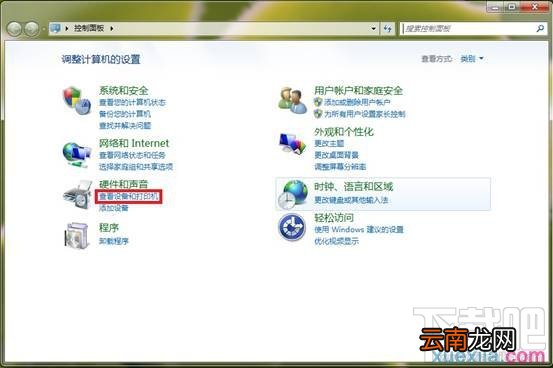
win7和打印机服务器相连的方法1.选择开始--控制面板 , 然后选择查看设备和打印机 。
文章插图
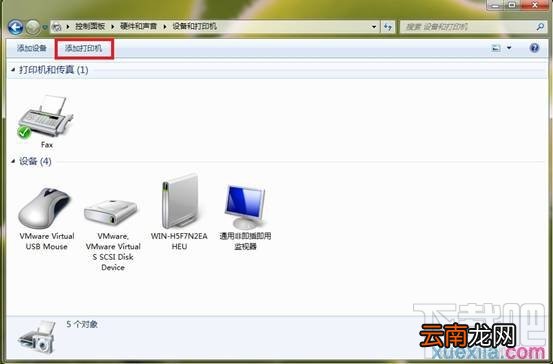
2.点击添加打印机 。
文章插图
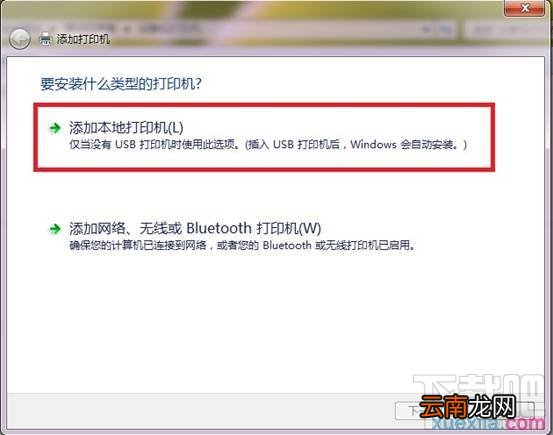
3.选择添加本地打印机 。
文章插图
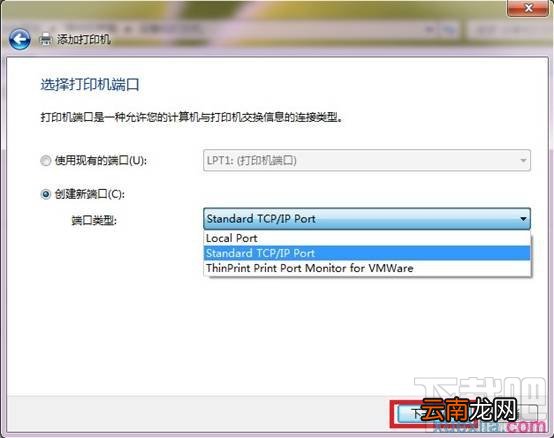
4.选择创建新端口 , 端口类型选择Standard TCP/IP Port后选择下一步 。
文章插图
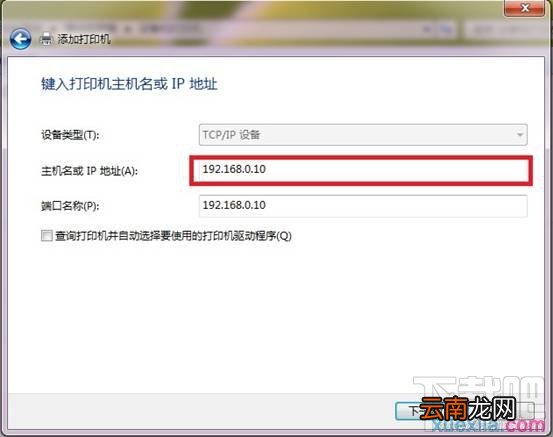
5.输入打印服务器的IP地址 , 点击下一步 , windows系统将自动创建相应的端口 。
文章插图
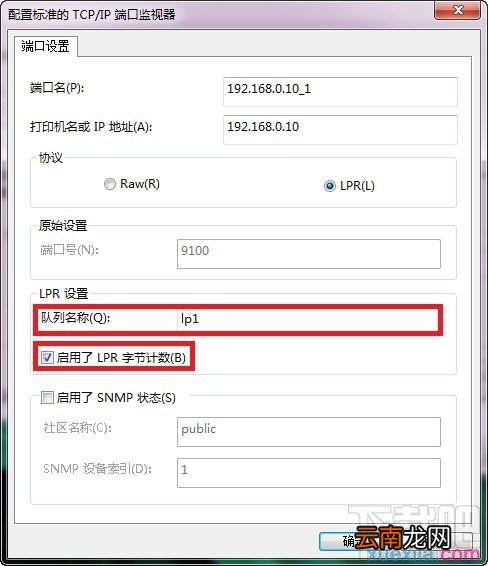
6.端口创建成功后 , 在下一界面的设备类型选择自定义并点击设置按钮 , 在弹出的页面中选择LPR协议 , 添入队列名称为lp1并勾选启用了LPR字节计数 , 点击确定按钮后继续选择下一步 。

文章插图
文章插图
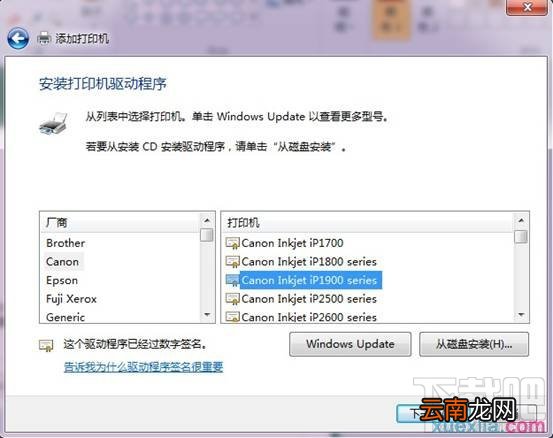
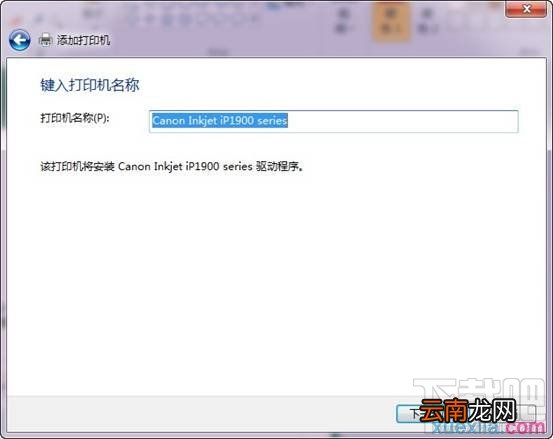
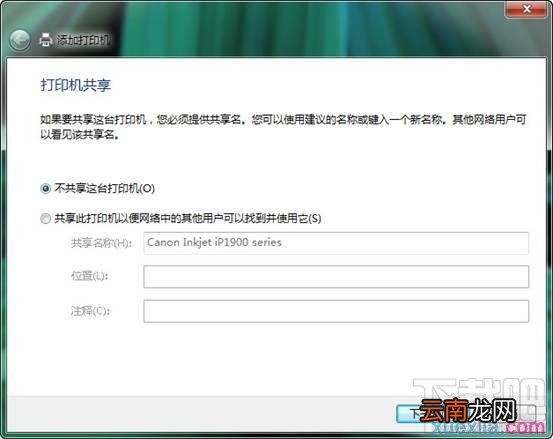
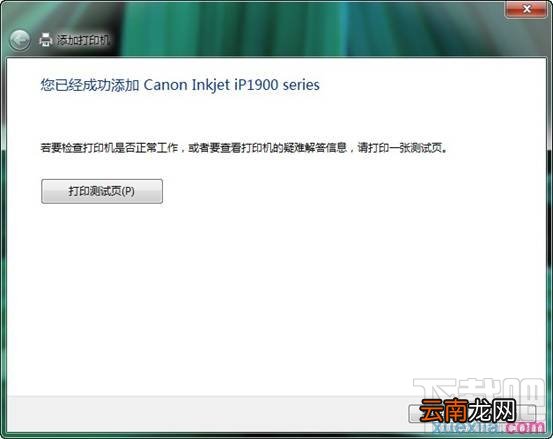
7.接下来系统会提示您安装打印机的驱动 , 如果您的打印机型号在系统集成的驱动列表中 , 您可以直接选择相应型号并点击下一步进行安装 , 如果找不到您的打印机型号 , 请选择从磁盘安装 , 然后通过光盘或者其他存储设备来安装打印机的驱动 。完成后继续点击下一步 。
文章插图
文章插图
文章插图
文章插图
【win7如何和打印机服务器相连】以上步骤完成后 , 您就可以使用打印服务器享受共享打印了 。
- QQ坦白说如何改匿名身份 改匿名身份方法分享
- 三星Galaxy S7和Galaxy S7 Edge怎么样?
- 海尔Z1000M和海尔Z8000的比较
- QQ坦白说如何发消息 给好友匿名发消息方法推荐
- 如何补数学 数学不好怎么提高
- Windows11无法访问指定设备路径和文件怎么解决
- QQ坦白说如何申请内测 内测资格获得方法说明
- 红豆赤小豆区别 如何区分赤小豆和红豆
- UT320和UT318对比
- 暴风影音慢放如何调节 播放速度调节方法介绍