
很多工作人员都在使用wps,不过你们晓得wps中如何将拖放式文字编辑功能关掉呢?下文就分享了wps中将拖放式文字编辑功能关掉的具体操作方法 。

文章插图
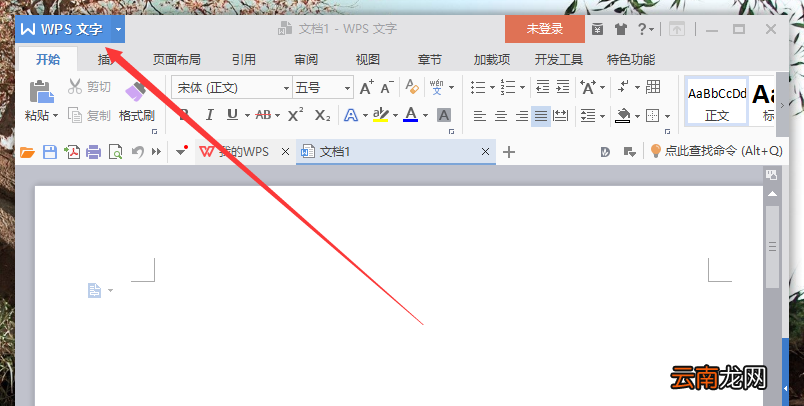
1、在电脑桌面的wps文字程序图标上双击鼠标左键,将其打开运行 。如图所示;
文章插图
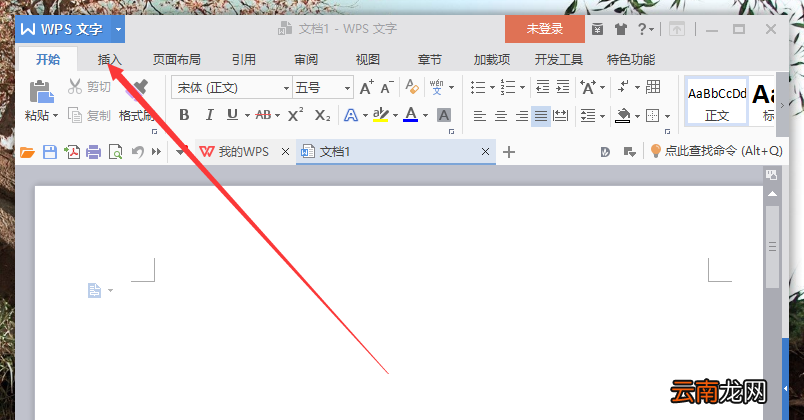
2、在打开的wps文字窗口中,点击左上角的“wps文字”命令选项 。如图所示;
文章插图
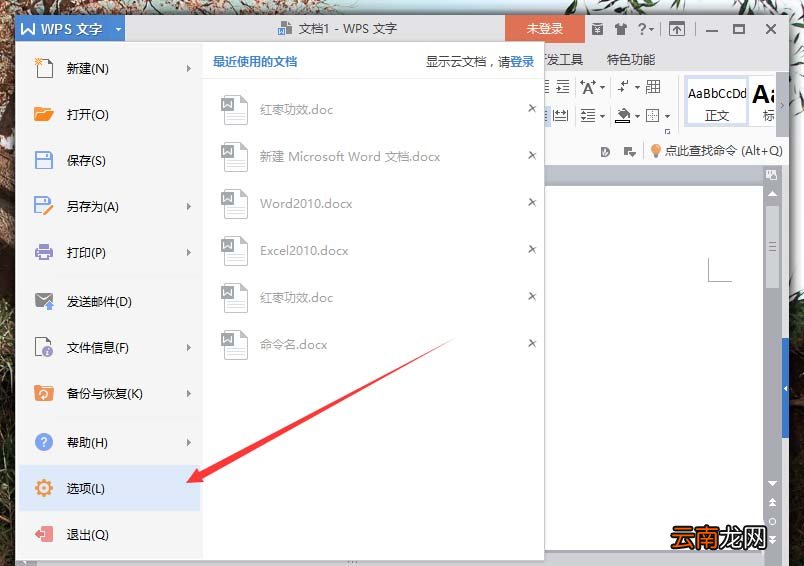
【wps中将拖放式文字编辑功能关掉具体操作方法】3、在弹出的“wps文字”命令选项对话框中,选择并点击“选项”命令选项 。如图所示;
文章插图
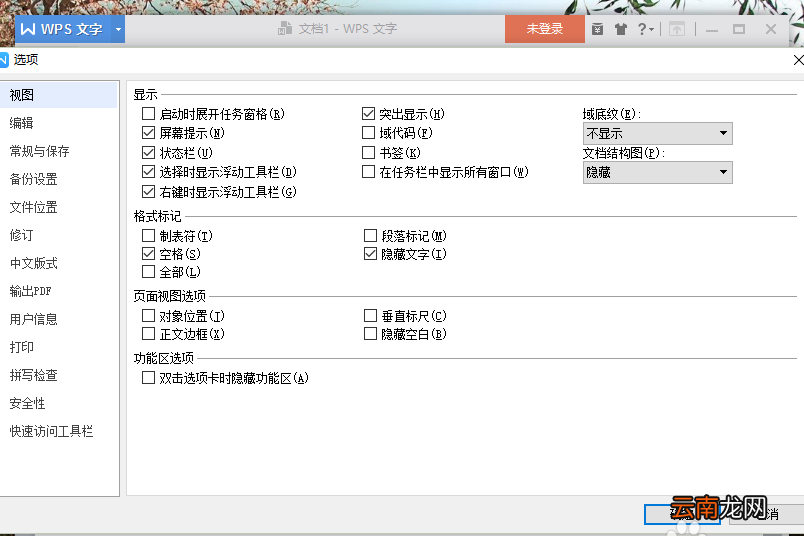
4、点击“选项”命令选项后,这个时候会弹出工作簿的“选项”对话框 。如图所示;
文章插图
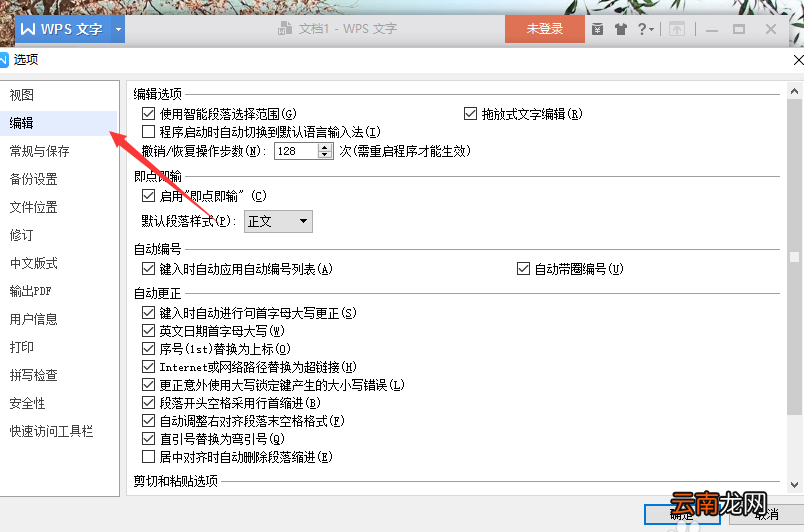
5、在“选项”对话框中,选择左侧窗格的“编辑”选项卡 。如图所示;
文章插图
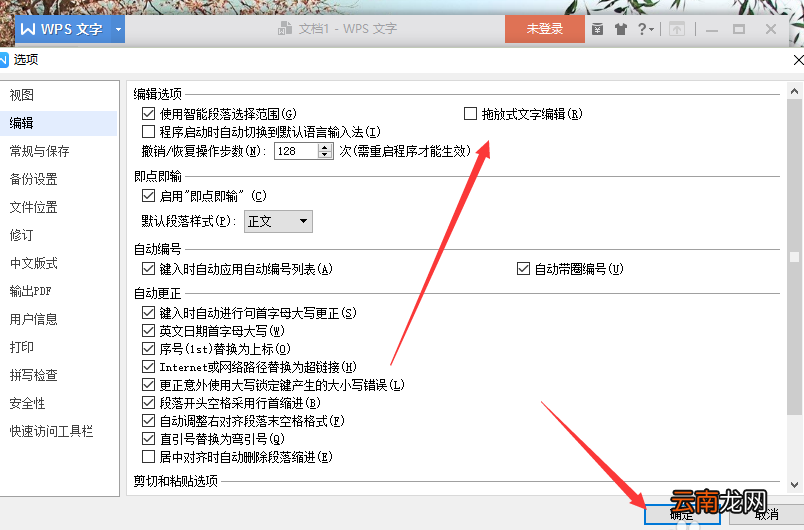
6、在“编辑”选项的右侧窗格中,找到“编辑选项”组中的“拖放式文字编辑”选项,并将其取消勾选,然后再点击“确定”按钮即可 。如图所示;
文章插图
看完了上文讲述的wps中将拖放式文字编辑功能关掉的具体操作方法,你们是不是都明白了呀!
- 如何用wps合并文档
- wps查找内容怎么删除 wps查找内容怎么删除重复内容
- wps表格怎么转换文本方式 wps表格怎么转换文本
- wps怎么加页
- 如何清空wps云文档
- wps表格怎么查找名字 wps表格查找名字有为什么找不到
- wps自动生成目录格式怎么设置
- WPS输入都带指定的字怎么设置 设置方法介绍
- WPS自定义模板如何设置?个性化模板制作方法详解
- vivoy93s中将虚拟定位怎么打开 虚拟定位开启心得分享