
【excel表格中怎么绘制一个漂亮的心形图?】excel表格中怎么绘制一个漂亮的心形图?

文章插图
1、首先插入一个爱心
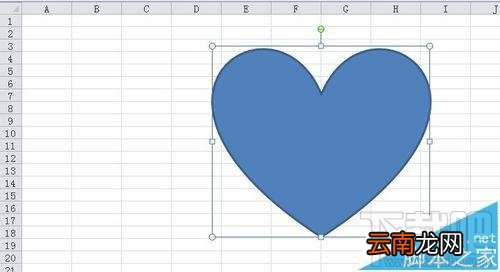
文章插图
2、边框填充为无轮廓

文章插图
3、格式-形状填充-渐变-其他渐变

文章插图
4、填充-渐变填充,类型选择路径,渐变光圈这里有一个×删除渐变光圈的按钮,如图,先点击2次
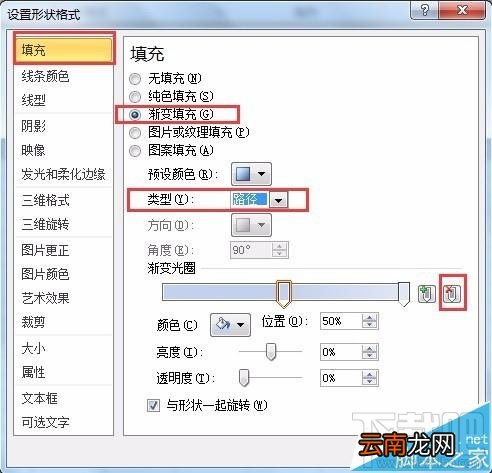
文章插图
5、颜色先填充白色
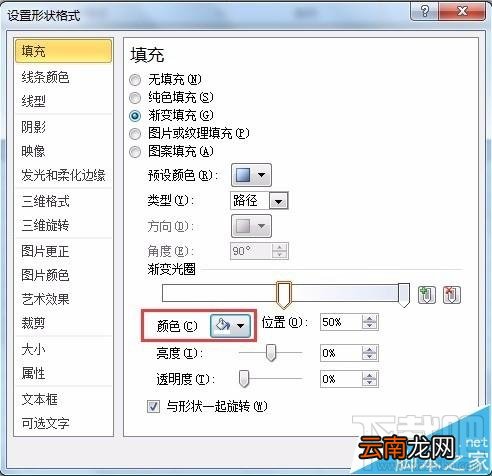
文章插图
6、如图,点击 添加渐变光圈的按钮,然后颜色设置红色
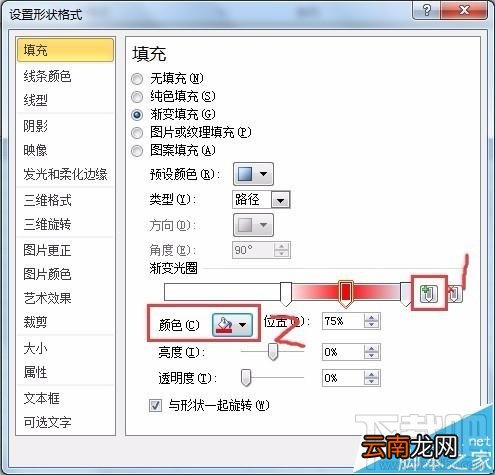
文章插图
7、如图,拖动渐变光圈的停止点按钮,现在爱心变成如图所示的样子

文章插图
8、我再添加2次的渐变光圈,然后调整停止点按钮,爱心如图

文章插图
- 少年歌行中无心喜欢谁
- 爱莲说中莲花的品质 爱莲说中莲花的美好之处
- 雪花酥的做法
- 中心城市有哪些
- 在腾讯文档中导出文档保存到本地的详细步骤
- 数学题中的相遇是什么意思
- 数学中的截距
- 竖中指的历史由来
- 数学中P代表什么
- 中专护士怎么升大专