
很多的用户不是很了解win10系统中键盘灵敏度是如何设置的?下文就分享了win10系统调节键盘灵敏度的具体操作步骤 。

文章插图
1、首先在桌面上使用快捷键“Win x”打开菜单,找到“控制面板”
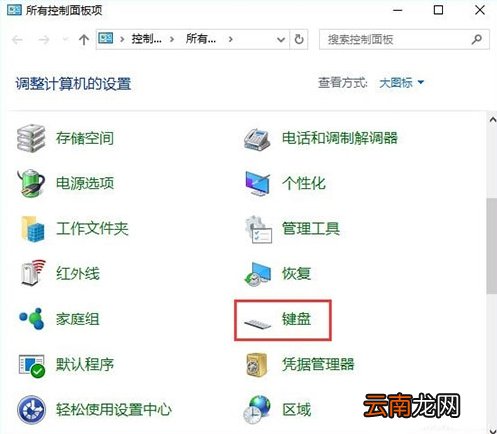
2、打开控制面板后,先将查看方式的类别选择为“大图标”,找到“键盘”并点击打开;如图:
文章插图
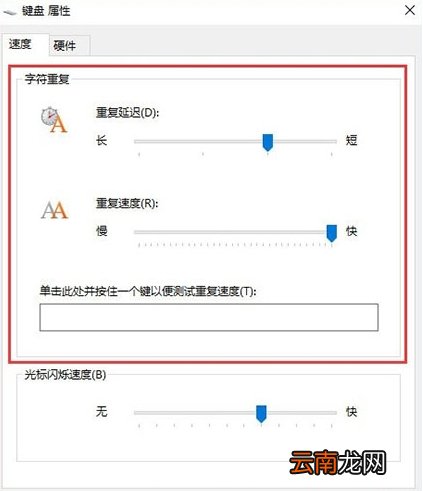
3、打开的键盘属性设置中,就可以看到键盘速度设置了,包括重复延迟、重复速度快慢等等,如果您打字速度足够快,可以将重复延迟时间设置的更短一些,这样有利于提升打字速率,随后点击确定即可 。如图:
文章插图
【win10系统调节键盘灵敏度具体操作步骤】看完了上文为你们讲述的win10系统调节键盘灵敏度的具体操作步骤,你们是不是都学会调节的方法啦!
- Wacom推出手写板Bamboo 支持Vista系统
- Windows11未激活怎么换回原来的壁纸 win11系统未激活
- 手环亮度怎么调节
- Vista系统超酷遥控器 全面支持SlideShow
- 暴风影音慢放如何调节 播放速度调节方法介绍
- 怎么看华为手机是不是鸿蒙系统
- 体验Windows Vista系统的程序兼容模式
- Vista系统信息设置随心所欲
- 微软: Vista中UAC值得所有操作系统效仿
- 苹果x怎么降级系统