
工作以及生活我们都离不开wps , 但是你们晓得wps如何设计文档封面吗?本期带来的内容就是wps设计文档封面的详细操作流程 。

文章插图
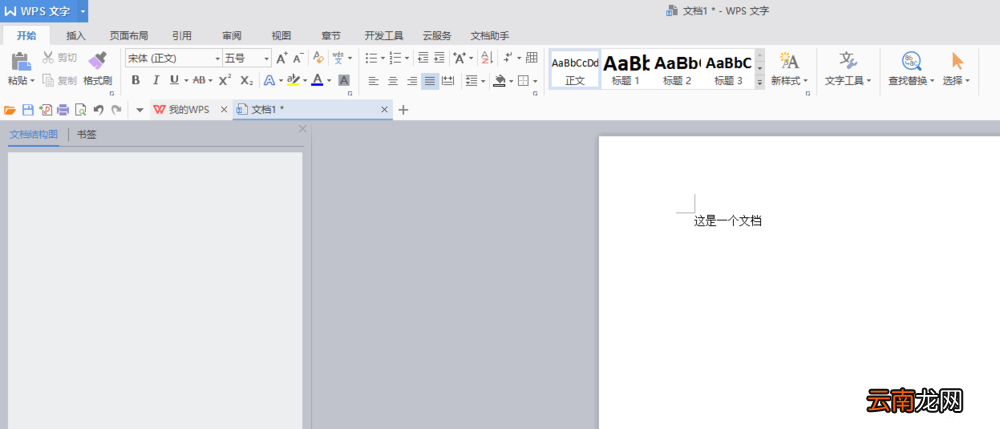
1、让我们打开一个文档 , 小编这里新建了一个文档打开;
文章插图
2、然后我们将目光定位到选项栏上;

文章插图
3、找到章节按钮 , 如图所示红框位置的按钮;

文章插图
4、然后点击章节按钮 , 可以看到如图的功能分布;

文章插图
5、找到封面按钮 , 如图所示红框位置;

文章插图
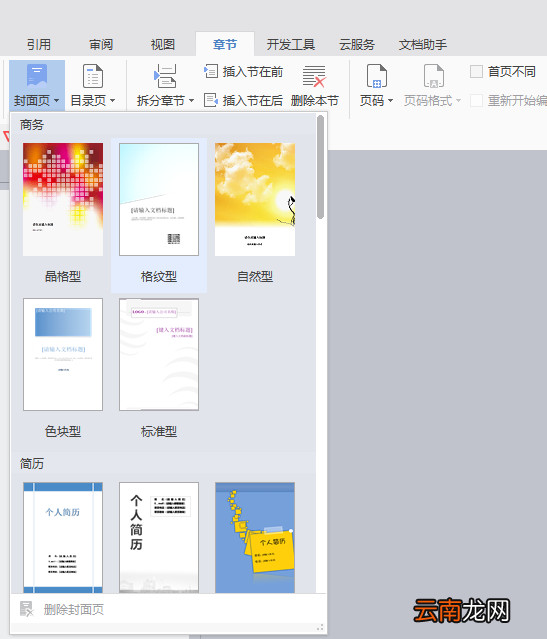
6、点击封面按钮 , 进行封面样式的选择 , 如图所示;
文章插图
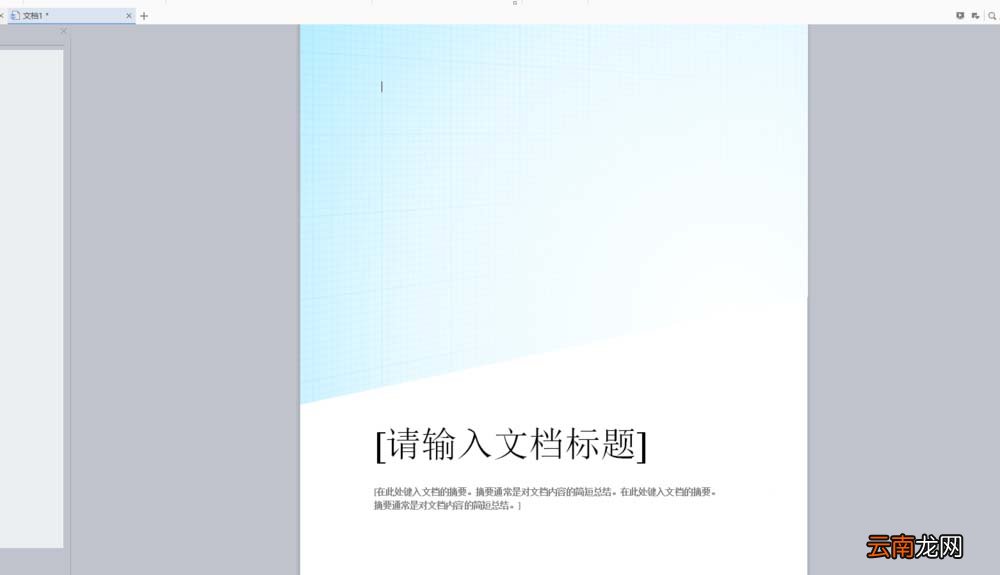
7、小编这里随便选择一个 , 可以看得出我们的文档中已经出现了一个封面;
文章插图
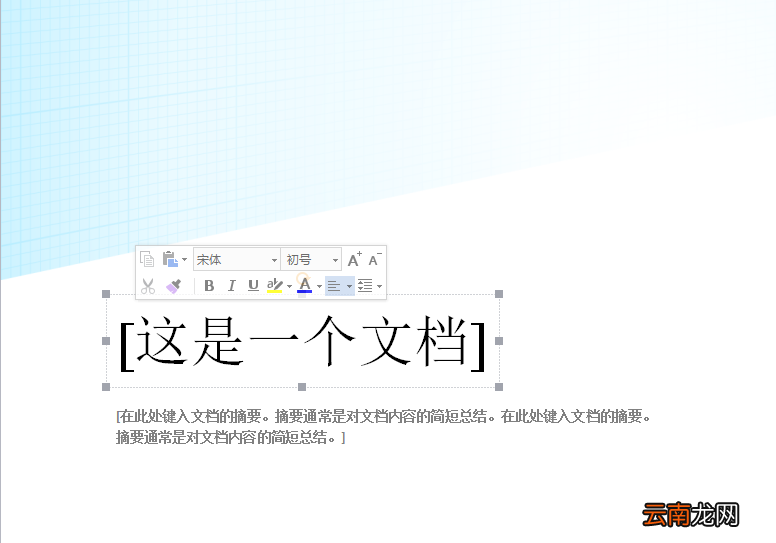
8、在封面上进行文本的编辑 , 一个有封面的文档就完工了;
文章插图
【wps设计文档封面详细操作流程】根据以上为你们分享的wps设计文档封面的详细操作流程 , 你们是不是都学会了呀!
- 在腾讯文档中导出文档保存到本地的详细步骤
- 如何用wps合并文档
- 打印Word文档多了几个字怎么解决 解决方法说明
- 常用的房屋设计软件有哪些 常用的房屋设计用什么软件呢
- 揭秘:Vista图标到底由谁设计
- wps查找内容怎么删除 wps查找内容怎么删除重复内容
- 揭秘:Vista图标到底是谁设计的?
- 揭秘:Vista系统图标到底是谁设计的?
- wps表格怎么转换文本方式 wps表格怎么转换文本
- PDF文档密码如何破解 加密文档去除密码方法介绍