
随着社会经济的快速发展 , word现在是大学生和白领工作者们生活的一部分 , 但是我们在日常操作中经常会遇到一些小问题 , 比如说有时候文档中空格处都变成点被占据着 , 想要删除要怎么操作呢?今天 , 小编给大家带word(office2013)office2013去除文档空格处的点方法 , 为大家分忧解难 。
方法/步骤
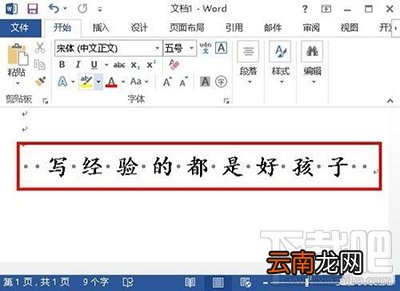
1、首先找到文档所在位置 , 双击打开那篇因为格式出现问题令你烦心的文档 。问题文档格式的情况如下图所示 。
文章插图
office2013
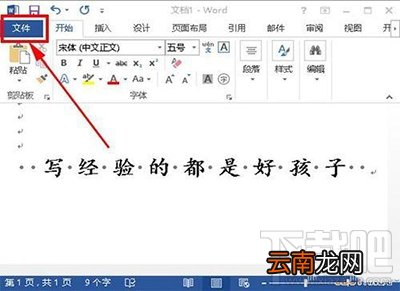
2、打开文档后 , 在页面左上角找到“文件”选项所在位置如下图红色框选中处 , 此时单击“文件”选项所在处等待进入“文件”选项界面 。
文章插图
【office2013去除文档空格处的点方法】office2013
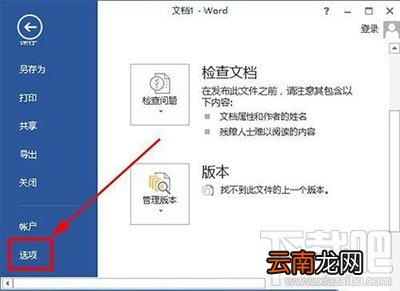
3、进入“文件”界面后 , 在该界面的左下角处找到“选项”命令如下图红色框选中处 , 此时单击“选项”命令等待进入“选项”界面 。
文章插图
office2013
- 在腾讯文档中导出文档保存到本地的详细步骤
- 如何用wps合并文档
- 白色衣服上的污渍怎么去除 如何去除衣服上的污渍
- 打印Word文档多了几个字怎么解决 解决方法说明
- 熨斗烫的印子如何去除
- 猫跳蚤怎么去除
- 白车去除沥青小妙招 如何去除白车上的沥青
- 玻璃胶发霉变黑怎么去除
- 厚双面胶怎么去除
- 裤子上的油渍怎么去除小窍门