
Excel2013怎么用红灯图标记录工作情况?相信有些使用Excel2013表格的小伙伴,还不是很清楚怎么使用吧?Excel2013怎么用红灯图标记录工作情况?今天,小编给大家介绍下Excel2013用红灯图标记录工作情况的方法,一起来看看Excel2013怎么用红灯图标记录工作情况吧 。
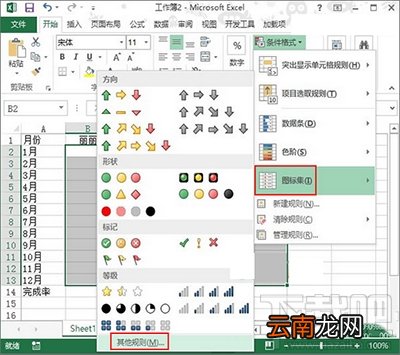
Excel2013怎么用红灯图标记录工作情况?1、首先启动Excel2013,建立一个简单的表格,选中其中的数据区域,单击菜单栏--开始--条件格式--图标集,选择其他规则 。
文章插图
Excel2013
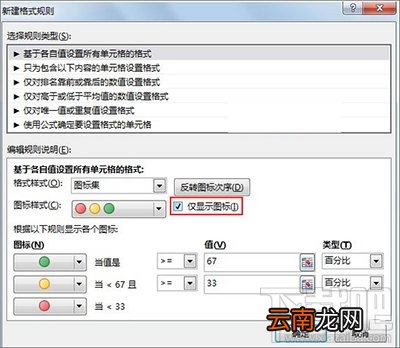
2、弹出新建格式规则对话框,勾选仅显示图标选项,单击确定 。
【Excel2013怎么用红灯图标记录工作情况?】
文章插图
Excel2013
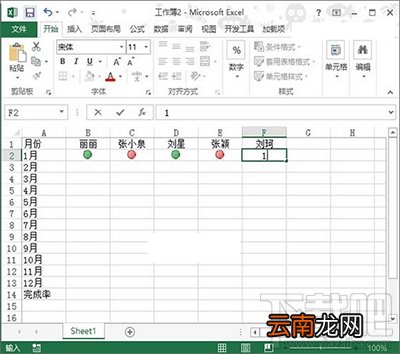
3、设置完毕,输入1自动转变为绿灯;输入0自动转变为红灯 。
文章插图
Excel2013
- 美团外卖怎么评价
- 微信的账单怎么快速删除
- 手机呼叫等待怎么设置
- 蜜蜡是什么 蜜蜡是怎么来的
- 身份证的数字代表什么
- 花呗怎么开通借呗
- 三星Galaxy S7和Galaxy S7 Edge怎么样?
- 腾讯视频怎么看登录设备
- 怎么开启陌生电话拦截
- 华为平板怎么设置一直横屏