
win10系统出现电脑温度过高具体解决方法
不少的用户都喜欢使用win10系统 , 那么你们知道使用win10系统出现电脑温度过高 , 该怎么解决呢?下文就为大伙带来了win10系统出现电脑温度过高的具体解决方法 。

文章插图
【win10系统出现电脑温度过高具体解决方法】1、打开“控制面板”的“电源选项”选项;如图:
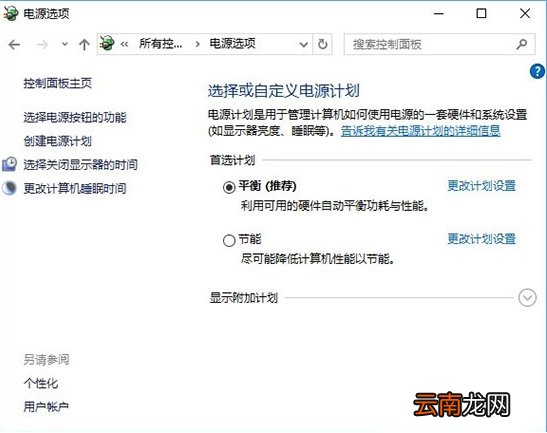
文章插图
2、随便选个电源计划 , 依次进入“更改计划设置-更改高级电源设置”;如图:
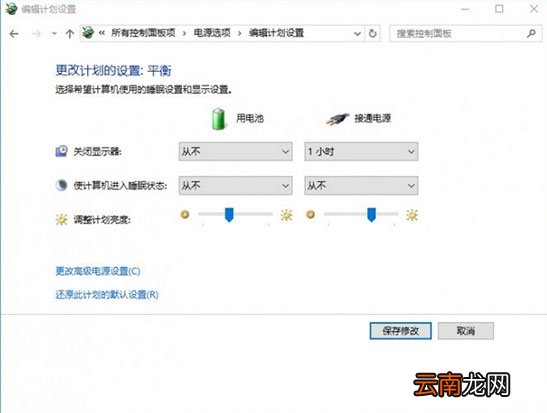
文章插图
3、查看下“处理器电源管理”项目下的“系统散热方式”是什么样子的 , 如果是系统默认的“被动” , 速度改成“主动” , 这样不管大家的笔记本是在何种运行状态 , 风扇都会持续运转散热 , 不会等到温度飙升临界点的时候再工作了 。如图:
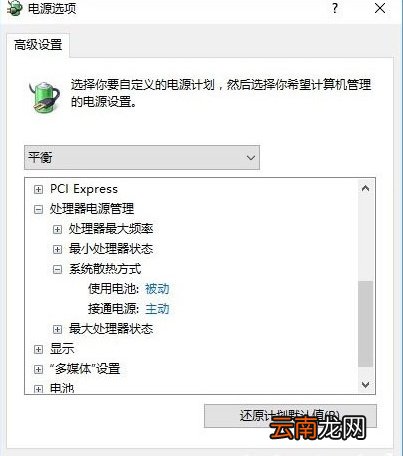
文章插图
按照上文分享的win10系统出现电脑温度过高的具体解决方法 , 你们自己也赶紧去试试吧!
- Wacom推出手写板Bamboo 支持Vista系统
- Windows11未激活怎么换回原来的壁纸 win11系统未激活
- Vista系统超酷遥控器 全面支持SlideShow
- 怎么看华为手机是不是鸿蒙系统
- 体验Windows Vista系统的程序兼容模式
- 萤火虫出现在什么季节
- Vista系统信息设置随心所欲
- 微软: Vista中UAC值得所有操作系统效仿
- 苹果x怎么降级系统
- 研招网调剂系统什么时候关闭