
Excel2013怎么制作业绩趋势图?
做业务方面工作的朋友,应该会常常使用Excel2013表格制作业绩趋势图吧 。那么,对于刚入行的新手来说,怎么用Excel2013制作业绩趋势图?相信很多亲们有的还不是很清楚吧 。Excel2013怎么制作业绩趋势图?下面,小编给大家带来Excel2013制作业绩趋势图相关教程,希望可以帮到大家 。
操作步骤:
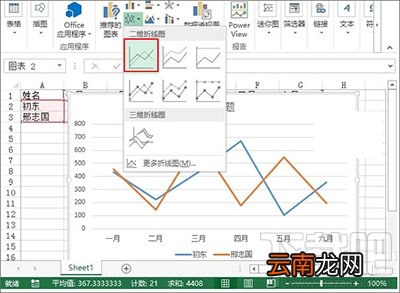
1、首先,建立一个简单的表格数据,包含姓名以及各个月份的销售情况,选中表格区域,单击菜单栏--插入--折线图,选择二维折线图中的第一种即可 。
文章插图
Excel2013
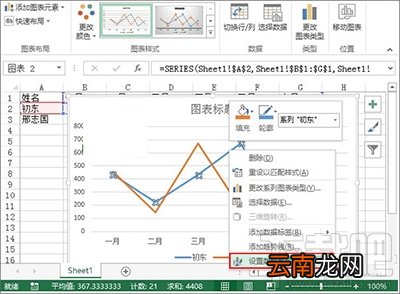
2、折线图生成之后,鼠标右击蓝色的折线,从弹出的右键菜单中选择设置数据系列格式 。
文章插图
Excel2013
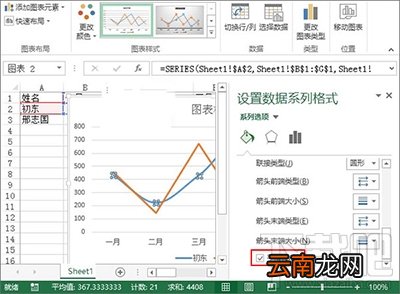
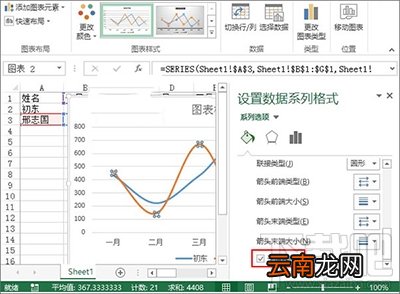
3、弹出设置数据系列格式窗格,下拉滚动条,在系列选项中勾选“平滑线” 。
文章插图
Excel2013
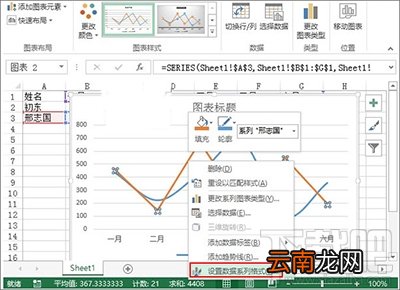
【Excel2013怎么制作业绩趋势图?】4、同样的,也是单击选中黄色折线,右键单击,设置数据系列格式 。
文章插图
Excel2013
5、勾选平滑线,目的是将由直线构成的折线变为弯曲状,类似于正弦余弦那样 。
文章插图
Excel2013
- 美团外卖怎么评价
- 微信的账单怎么快速删除
- 手机呼叫等待怎么设置
- 蜜蜡是什么 蜜蜡是怎么来的
- 花呗怎么开通借呗
- 三星Galaxy S7和Galaxy S7 Edge怎么样?
- 腾讯视频怎么看登录设备
- 怎么开启陌生电话拦截
- 华为平板怎么设置一直横屏
- 蜗牛吃什么 蜗牛怎么养