
今日小编带来的教程是关于PS的 , 感兴趣的用户可以去下文看看使用PS绘制出矢量邮件图标的具体操作方法 , 感兴趣的用户快去下文看看吧!
文章插图
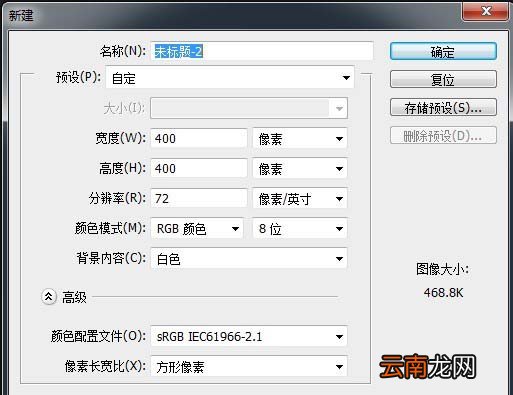
1)新建画布400*400像素(或随意)
文章插图
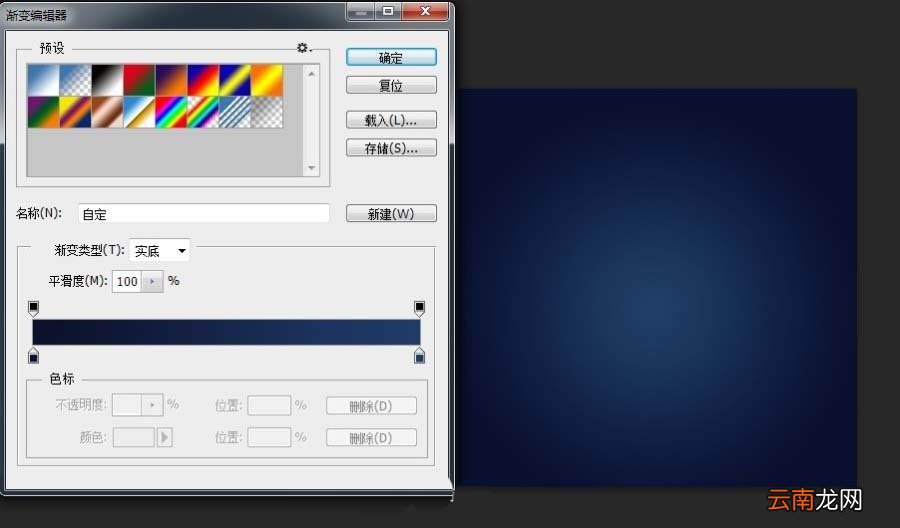
2)填充背景色(随意)
文章插图
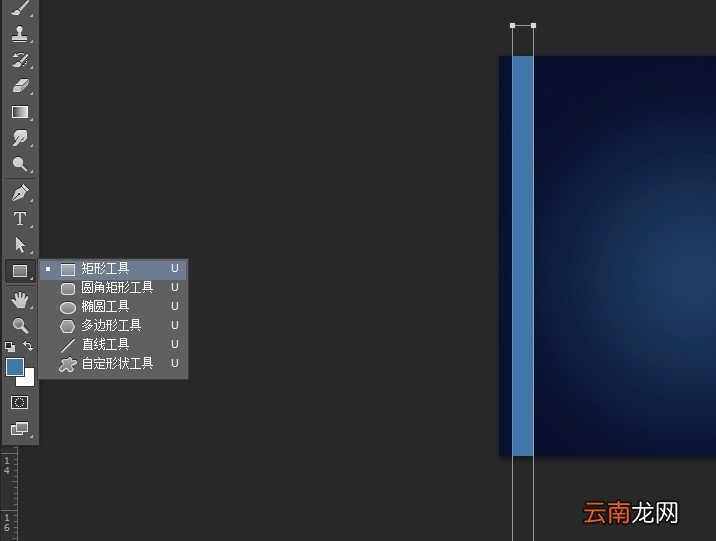
3)矩形工具
文章插图
5)合并所有矩形、并转为智能对象 。
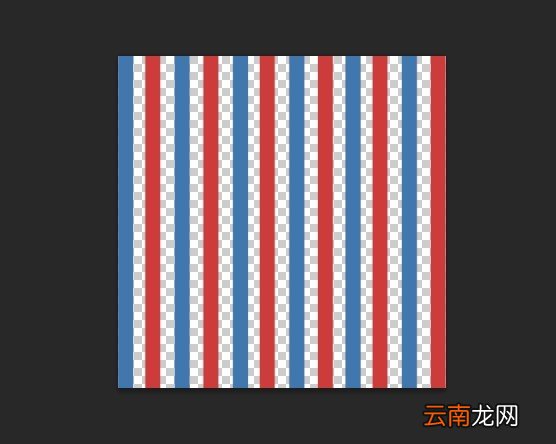
文章插图
6)极坐标
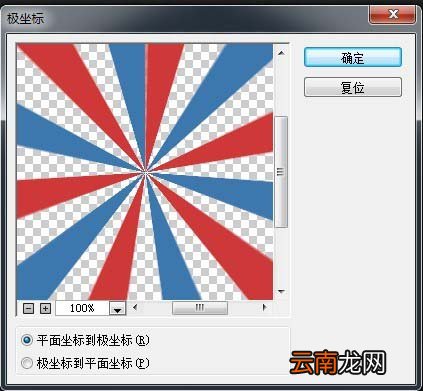
文章插图
7)圆角矩形、半径70 。
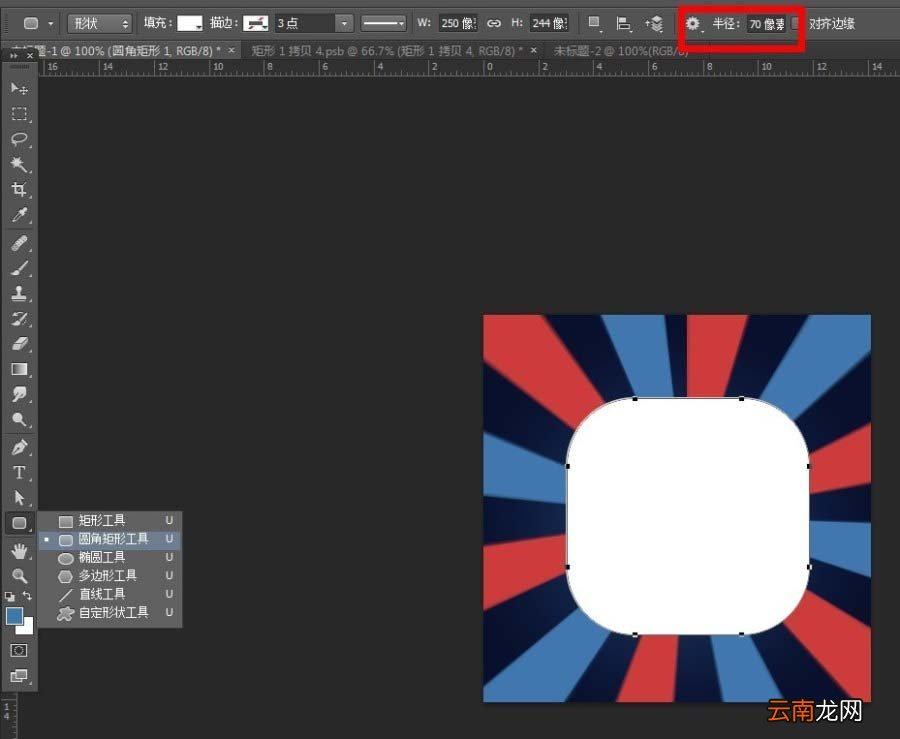
文章插图
【使用PS绘制出矢量邮件图标具体操作方法】8)圆角矩形向下移一层、并调整色条图层只应用下方图层 。
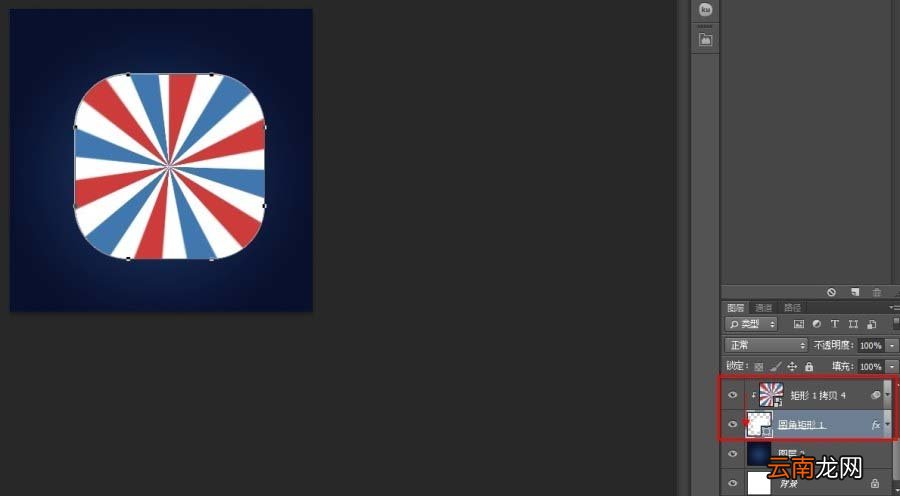
文章插图
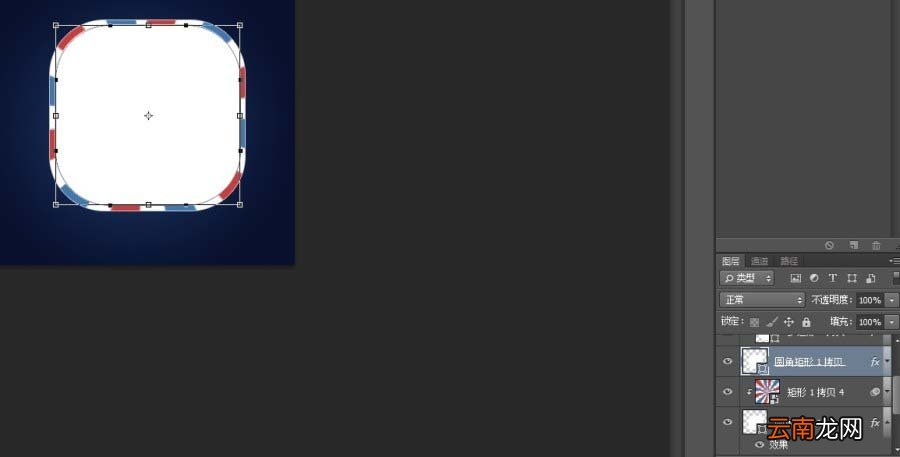
9)复制矩形 , 朝着中间缩小
文章插图
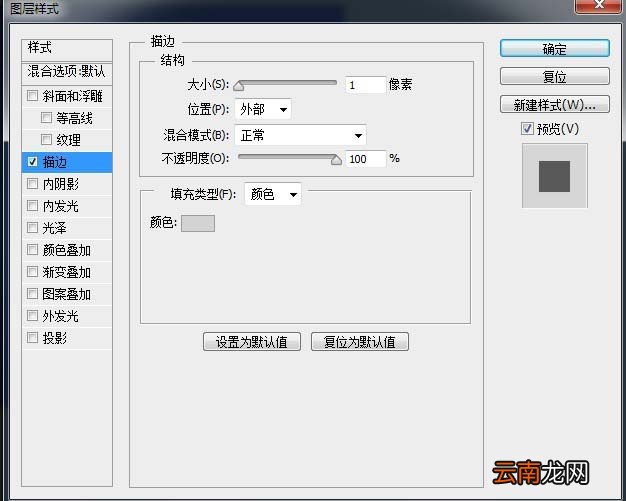
给两个圆角矩形描边(使用浅灰颜色)
文章插图
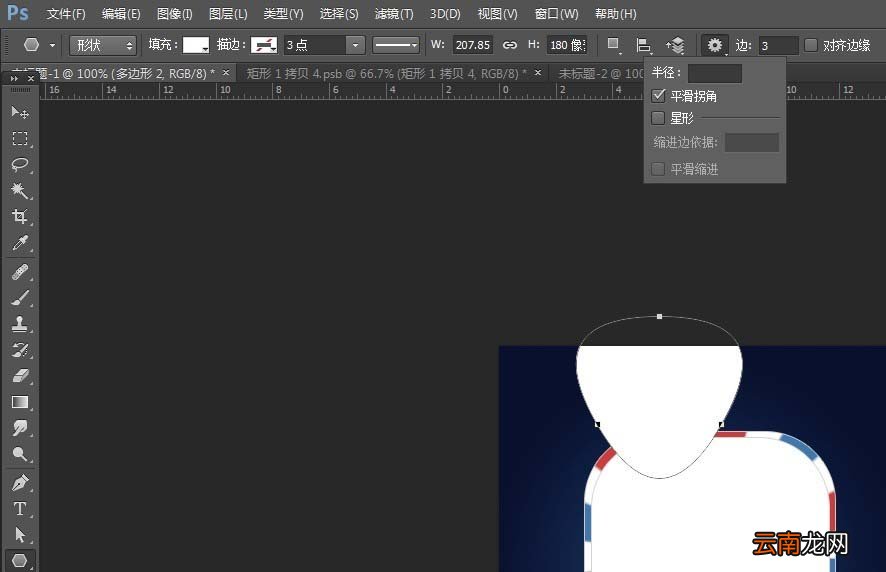
10)多边形(边3、平滑拐角)
文章插图
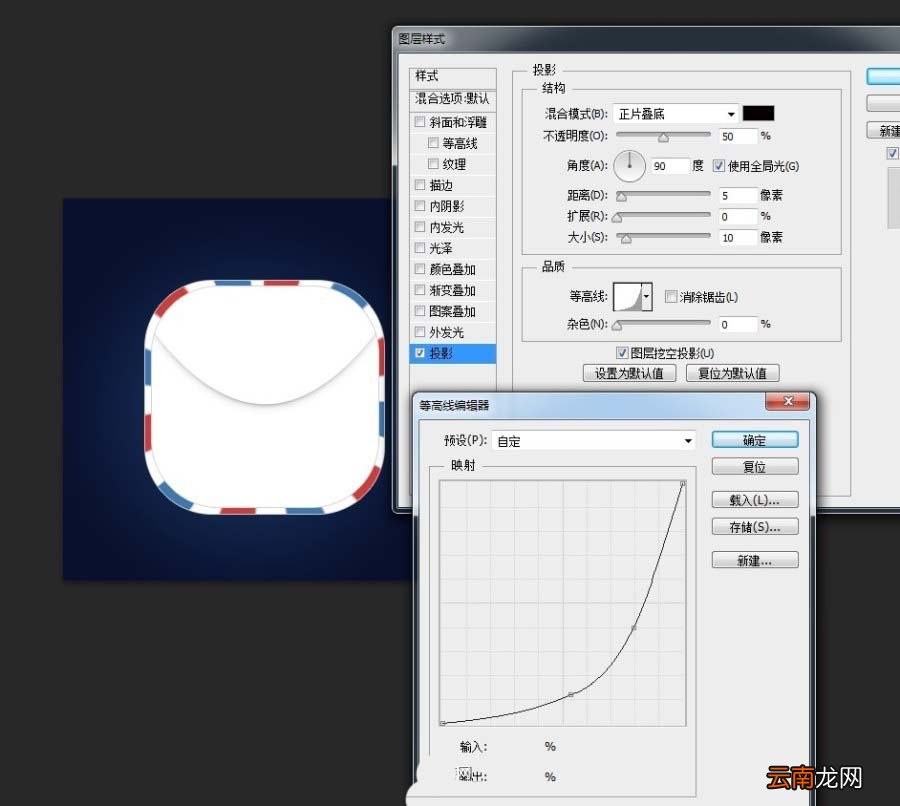
直接选择工具调整 , 并添加阴影 , 改变等高线
文章插图
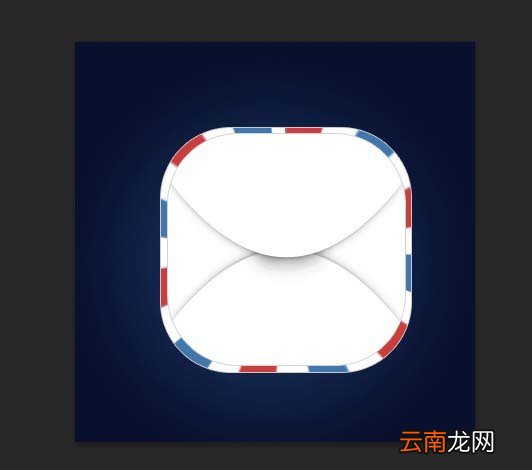
复制、垂直翻转、再用画笔简单修下就OK了 是不是很简单、是不是很萌~~嘿 , 做的粗糙了 , 不好之处请指点
文章插图
根据上文呈现的使用PS绘制出矢量邮件图标的具体操作方法 , 你们是不是都学会啦!
- 微信的账单怎么快速删除
- 怎么开启陌生电话拦截
- 手环亮度怎么调节
- OPPO A8怎么恢复出厂设置
- 三星S6手机使用广角自拍功能的方法
- 无键盘使用Windows Vista
- 小米note3通话怎么录音?小米note3通话录音功能的使用方法
- 防止数据泄密 教你在Vista中禁止使用USB
- apple pay如何使用?Apple Pay安装使用方法
- i排版图片工具条如何使用 工具条使用方法介绍