
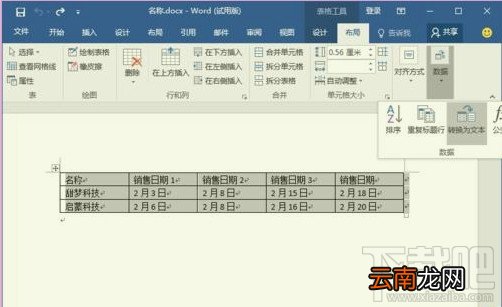
Word2016中,需要将编辑的表格文档转换成文本编辑方式,那么,我们怎样将表格转换成文本呢?一起来了解下Word2016将表格转为文本方法吧!
文章插图
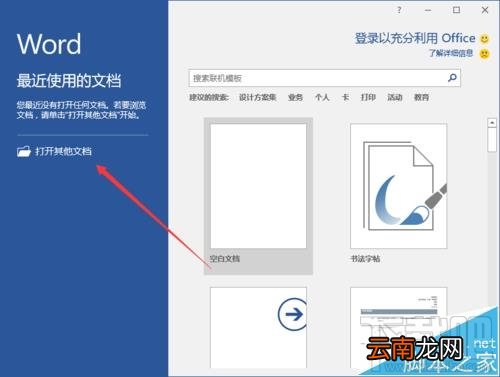
1、在计算机桌面上的Word2016文档程序图标双击鼠标左键,将其打开运行 。并点击“空白文档”选项,新建一个空白Word文档 。如图所示;
文章插图
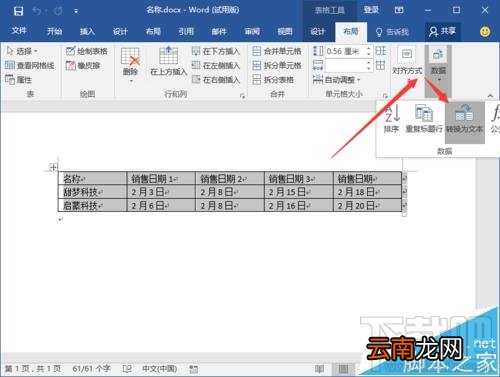
2、选择需要转换的表格,打开菜单栏的“布局”选项卡 。如图所示;

文章插图
3、在“布局”选项卡中,依次点击“数据”-->“转换为文本”命令选项 。如图所示;
文章插图
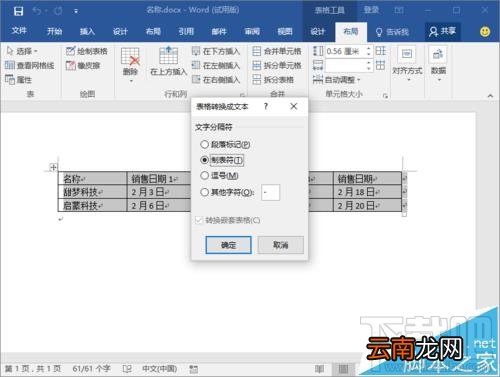
4、点击“转换为文本”选项后,这个时候会打开“表格转换为文本”对话框 。如图所示;
文章插图
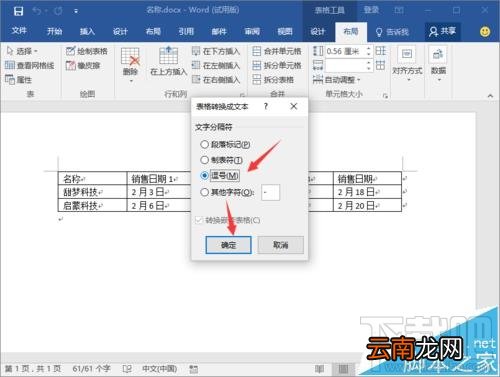
5、在“表格转换为文本”对话框中,选择文字分隔符中的“逗号”再点击“确定”按钮 。如图所示;
文章插图
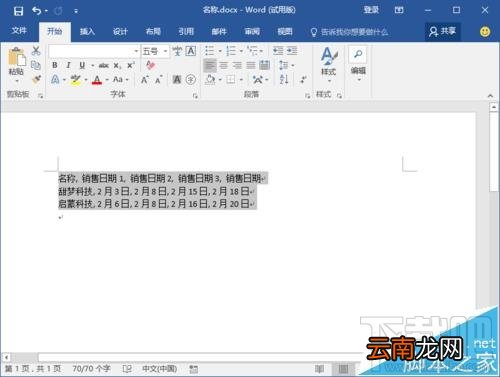
6、在Word编辑区域即可看到表格转换为文本后的效果 。如图所示;
【Word2016将表格转为文本方法】
文章插图
- 葱花饼怎么做又松又软 松软可口的葱花饼制作方法
- 香椿冷冻保存方法 香椿冷冻保存的方法
- 手工汤圆怎么保存
- QQ坦白说有什么功能 坦白说功能说明
- excel如何做饼状图
- 专家评论:恶意软件将终结在Vista平台上
- 牛眼肉的做法
- 杨家将是隋朝后裔吗
- 冰箱胶条老化怎么办
- wps表格怎么转换文本方式 wps表格怎么转换文本