
Word2016中,在打开了记忆式键入功能后,Word会自动跟踪我们的输入,并从自动图文集的词条和日期中查找是不是有开头和输入的文字相匹配的词条,如果有而且词条剩下的文字内容不少于三个字节,它就可能给一个提示条,这时按下回车或Tab键,这个提示条中的内容就会完全出现在文档中了 。一起来了解下word2016记忆式键入功能怎么使用吧!
文章插图
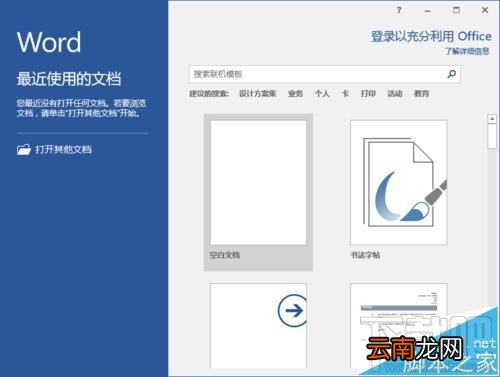
1、在计算机桌面上的Word2016文档程序图标双击鼠标左键,将其打开运行 。并点击“空白文档”选项,新建一个空白Word文档 。如图所示;
文章插图
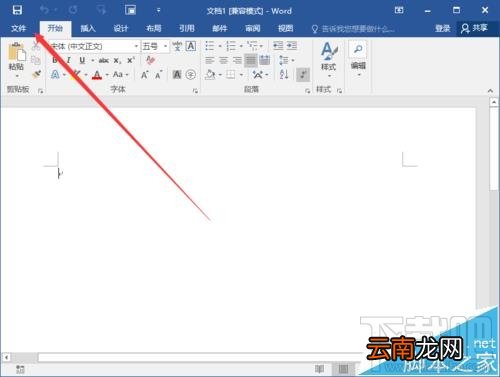
2、在打开的Word文档窗口中,点击左上角的“文件”命令选项 。如图所示;
文章插图
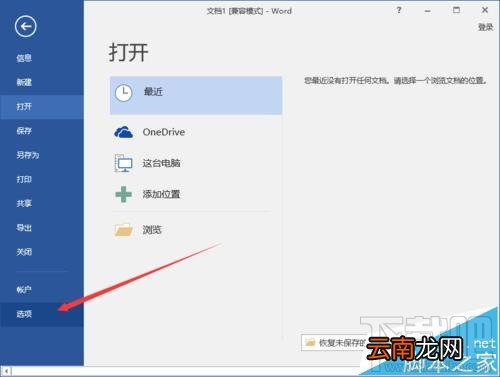
3、在打开的“文件”命令窗口中,点击“选项”命令选项 。如图所示;
文章插图
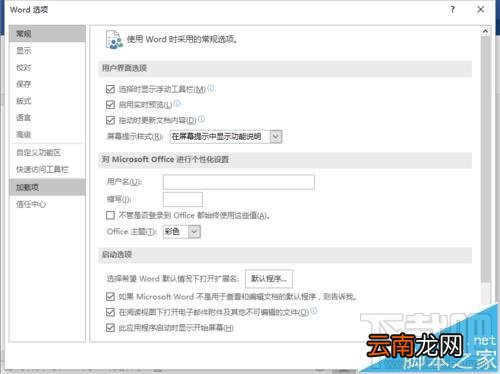
4、点击“选项”命令选项后,这个时候会打开“Word选项”对话窗口 。如图所示;
文章插图
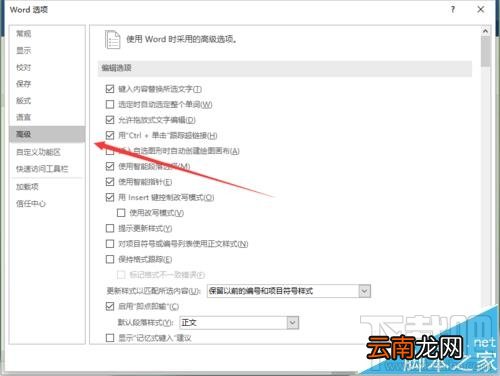
5、在“Word选项”对话窗口中,将选项卡切换到“高级”选项卡栏 。如图所示;
文章插图
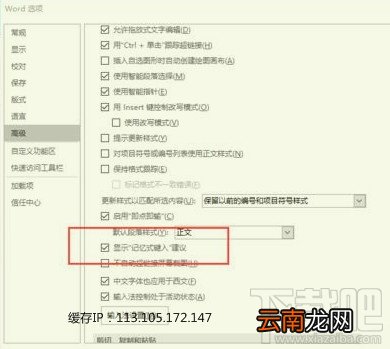
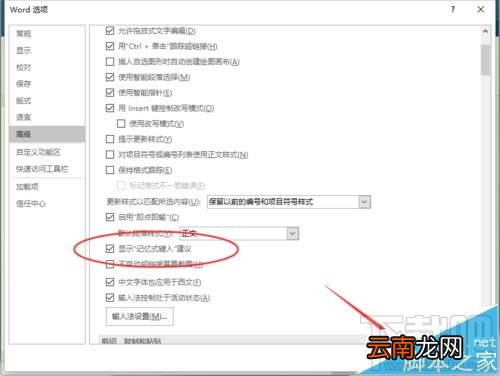
6、在“高级”选项卡栏的右侧窗格中,找到“编辑选项”区域下的“显示‘记忆式键入’建议”选项,并将其勾选,再点击“确定”按钮即可 。如图所示;
【word2016记忆式键入功能怎么使用】
文章插图
- 企业的组织形式有哪些类型
- 体验Windows Vista系统的程序兼容模式
- 魅族mx5怎么截图?魅族mx5三种截图方式
- 小米4/4c手机开启与关闭儿童模式的方法
- 方舟生存进化巡逻模式有什么用
- i排版如何更换样式颜色 颜色设置方法分享
- qq深色模式怎么关闭
- vivo X6Plus开启访客模式的方法
- Uplay如何进入离线模式 进入离线模式方法分享
- 三星简易模式开启与关闭的设置方法