
相信不少的同学们都在使用wps,不过你们了解使用wps怎么绘制多边形吗?以下这篇文章就为你们带来了wps绘制出多边形的具体操作流程 。

文章插图
1、首先我们来打开自己所使用的WPS软件,我的如图

文章插图
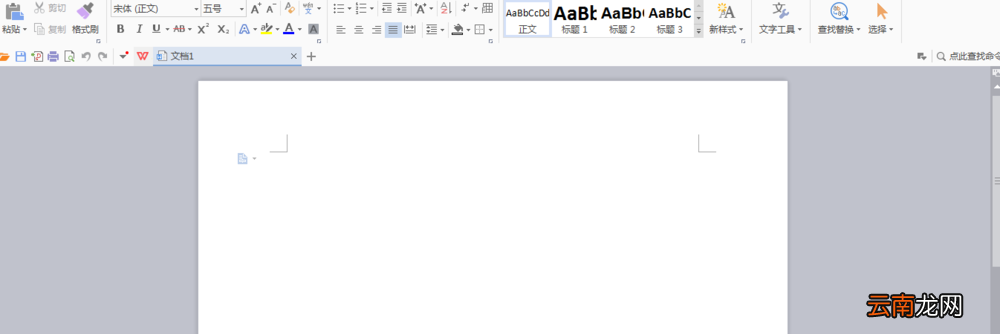
2、打开WPS以后的操作界面往往都会有所不同,但是不会影响我们的操作,我的WPS打开以后如图
文章插图
3、我们可以从主菜单栏中来找到插入选项,打开插入选项我们就可以看到形状选项了,如图

文章插图

文章插图

文章插图
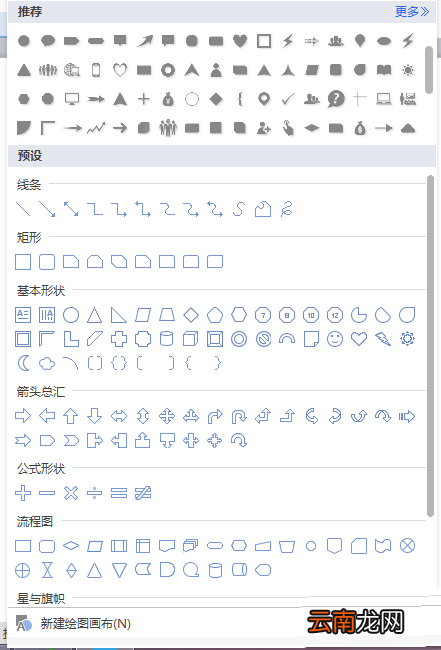
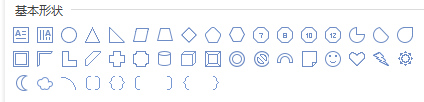
4、打开形状以后我们也就会看到很多我们经常用到的图形,我们可以从这些图形中来找到正十边形的图形,如图
文章插图
文章插图

文章插图
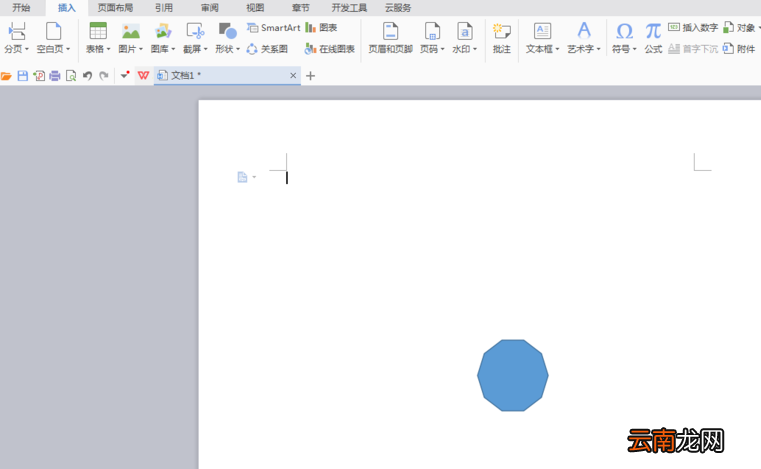
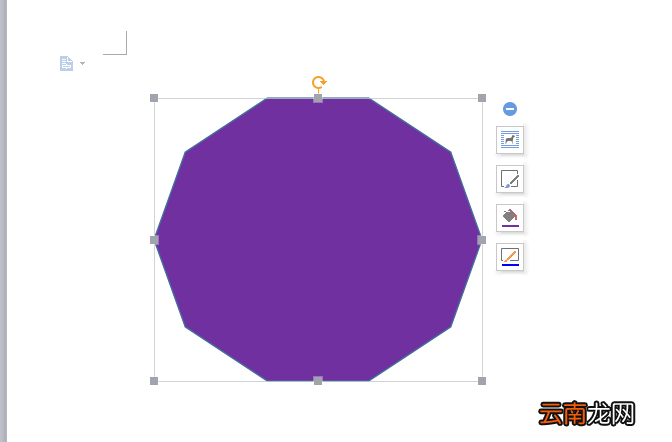
5、我们选择好正十边形以后,就可以在下面的空白处,点击鼠标左键,这样就可以出现这个正十边形了
文章插图
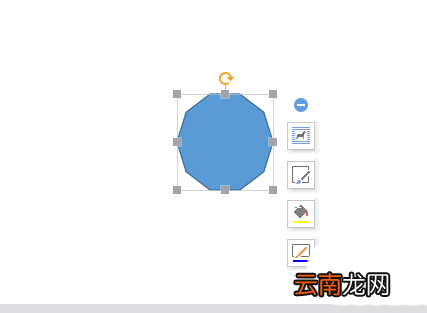
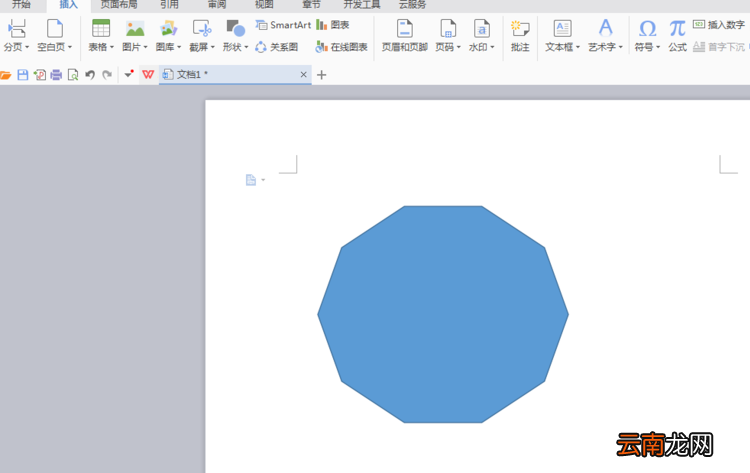
6、正十边形的大小,也是可以改变的,方法很简单,我们来操作下,点击图形左键,出现边界的点以后,就可以点击边界上的点进行拉伸来改变图形的大小,如图
文章插图
文章插图
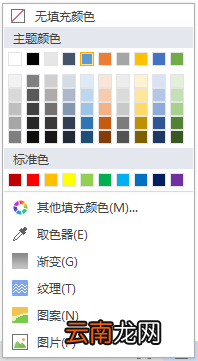
7、图形的颜色也是可以更改的,点击右边的颜色选项,选择颜色即可
文章插图
文章插图
文章插图
【wps绘制出多边形具体操作流程】看完了上文为你们讲述的wps绘制出多边形的具体操作流程,你们是不是都学会操作的方法啦!
- 如何用wps合并文档
- wps查找内容怎么删除 wps查找内容怎么删除重复内容
- wps表格怎么转换文本方式 wps表格怎么转换文本
- wps怎么加页
- 如何清空wps云文档
- DX 10: 不需Vista也能运行 惨遭强制出口
- wps表格怎么查找名字 wps表格查找名字有为什么找不到
- wps自动生成目录格式怎么设置
- 文泰刻绘如何安装 安装设置详情介绍
- 三衢道中描写了什么画面 三衢道中描绘了一幅怎样的画面