
相信很多网友都会苦恼一件事情,就是在演示PPT的时候,总是会遇到不少干扰,比如因不小心点击到鼠标左键而导致幻灯片提前进入下一页之类的尴尬事项 。PPT2016怎么设置演示时误点防干扰?今天,小编就来告诉大家如何来防止PPT演示时的意外干扰,接下来,就看看PPT演示时设置防干扰误点教程吧!
文章插图
PPT
PPT演示时设置防干扰误点教程:
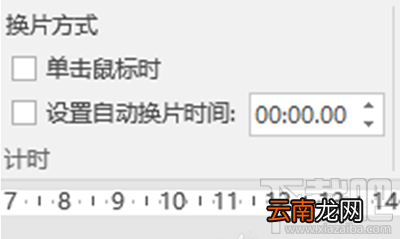
在PowerPoint中,制作好PPT之后,进入“切换”选项卡,在工具栏右侧显示有“换片方式”选项,将其中“单击鼠标”及“设置自动换片时间”选项前面的勾选取消,那么演示的时候即时误点击了鼠标左键,也不会导致意外切换了 。但如果需要真正切换幻灯片时怎么呢?很简单,通过键盘上的上下左右方向键就可以切换啦 。
文章插图
PPT
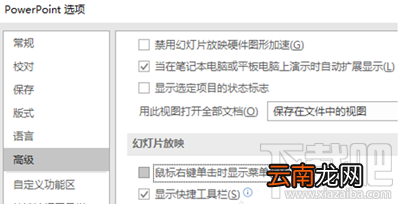
【PPT2016怎么设置演示时误点防干扰】屏蔽右键的操作也很简单,点击“文件→选项”,在打开的选项窗口中,左侧切换到“高级”,右侧翻到“幻灯片放映”部分,将其下的“鼠标右键单击时显示菜单”项取消勾选,点击“确定”就解决啦 。
- 美团外卖怎么评价
- 微信的账单怎么快速删除
- 手机呼叫等待怎么设置
- 蜜蜡是什么 蜜蜡是怎么来的
- 花呗怎么开通借呗
- 三星Galaxy S7和Galaxy S7 Edge怎么样?
- 腾讯视频怎么看登录设备
- 怎么开启陌生电话拦截
- 华为平板怎么设置一直横屏
- 蜗牛吃什么 蜗牛怎么养