
不少的工作中都需要使用WPS,不过你们知道使用WPS如何制作一个幻灯片并演示吗?以下流程就为大伙带来了使用WPS制作出一个幻灯片并演示的具体操作流程 。

文章插图
【使用WPS制作出一个幻灯片并演示具体操作流程】1、首先下载好WPS,双击或者右键打开WPS演示

文章插图
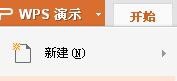
2、点击菜单栏-新建,一般第一张新建的是标题版式的幻灯片 。
文章插图
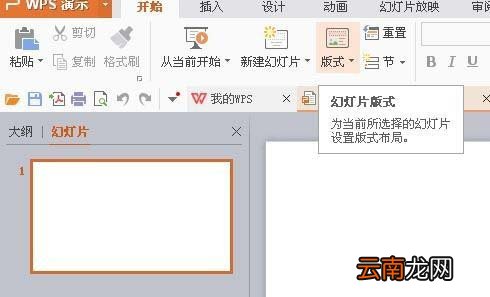
3、如果要选择别的版式,可以点击版式,下拉菜单中就显现出其他版式了 。
文章插图
4、新建幻灯片完成后,可以在右侧进行标题或者内容的编辑 。编辑完后第一张幻灯片就做好了 。

文章插图
5、然后再点击WPS的菜单,新建幻灯片插入第二张幻灯片 。进行编辑即可 。

文章插图

文章插图
6、在WPS幻灯片中点击插入菜单,可以看到各种可以插入的东西,自己选择符合的插入即可 。

文章插图
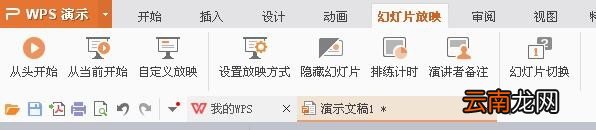
7、最后做好了的幻灯片可以点击幻灯片放映进行放映 。是不是很简单 。
文章插图
根据上文为你们讲解的使用WPS制作出一个幻灯片并演示的具体操作流程,你们是不是都学会制作的方法啦!
- 微信的账单怎么快速删除
- 怎么开启陌生电话拦截
- 手环亮度怎么调节
- 空调制热为什么开始时不动空调制热开始时不动的原因
- 如何用wps合并文档
- 铁轨的宽度怎么来的 铁轨的宽度是怎么制定出来的
- OPPO A8怎么恢复出厂设置
- 三星S6手机使用广角自拍功能的方法
- 无键盘使用Windows Vista
- 小米note3通话怎么录音?小米note3通话录音功能的使用方法