
文章插图
微信如何群发信息呢?估计使用使用微信这么长时间的你们都不知道微信进行群发信息的操作方法吧,要是不知的话,那么不妨来看看小编在下边分享给你们的详细操作步骤啊 。
这生活当中我们经常都会遇到各种各样的难题啊,这不最近就有位网友向小编咨询微信进行群发信息的操作方法 。所以,小编今天来将微信进行群发信息的操作方法来分享给大家伙 。
1.手机登陆微信 。进入微信的设置界面 。
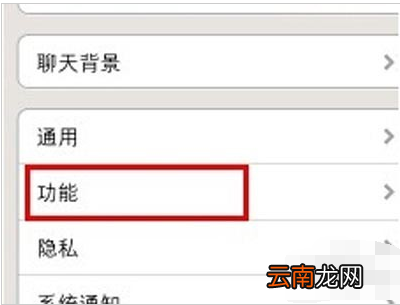
2.在设置里面找到功能,点击“功能” 。
微信图-1
3.进入功能页面后,即可看到“群发助手” 。找到这个群发助手然后点击它 。
微信图-2
4.进入群发助手后选中“开始群发” 。
群发图-3
5.然后在出现的页面中选择“新建群发”
【小编教你微信群发信息的方法】
微信图-4
6.选择新建群发后,会出现一个选择收信人的页面 。选择好要群发信息的收信人 。这里可以选择超过20个好友 。选择好后点击“下一步”
信息图-5
- 微信的账单怎么快速删除
- 微信群公告怎么完成任务
- 防止数据泄密 教你在Vista中禁止使用USB
- 微信系统处于通话状态怎么关闭
- 微信编辑器i排版如何拼图 快速拼图技巧分享
- 小技巧: 教你如何在Vista中设置麦克风
- 微信怎么设置对方忙线中提示
- 微信小程序怎么更换绑管理员
- 苹果手机微信来电怎么设置全屏
- 教你关闭Vista自动重新启动功能