
ppt2016中怎么设置所有图片格式为一致?来看看ppt中所有图片格式设置一致的步骤:
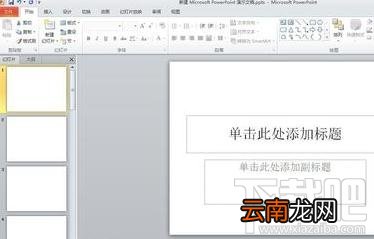
首先,我们新建ppt文件,打开后新建空白幻灯片若干(你需要几张就可以新建几张了) 。
文章插图
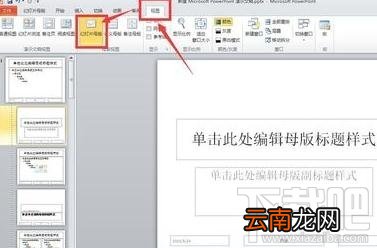
选择菜单栏的视图--幻灯片模板 。
文章插图
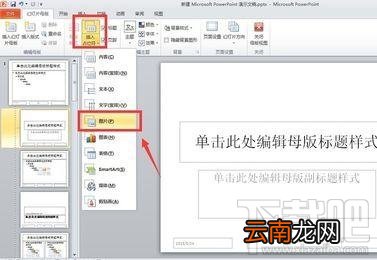
在当前面板下面,找到【插入占位符】选项,点击【插入占位符】,出现下拉菜单,选择其中的“图片” 。
文章插图
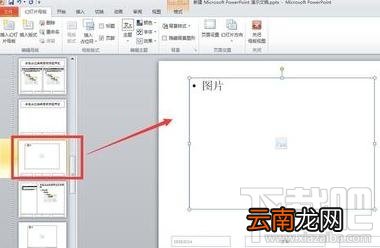
选择“图片”后,就可以找一个合适的母版(没有什么特殊需要的话就用空白的吧),用鼠标画出你想要的图片大小位置 。
文章插图
在图片框内右击,选择设置形状格式,就可以对图片的格式进行操作设置了 。
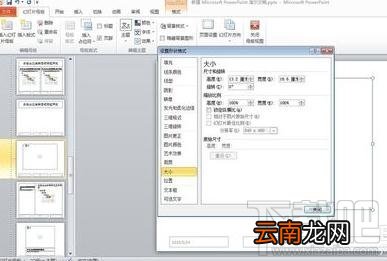
文章插图
设置完毕后,就可以关闭模板,回到主面板上 。

文章插图
按住ctrl a键全选所有幻灯片,选择版式,找到自己刚才设置的版式 。
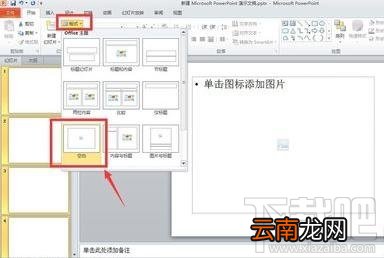
文章插图
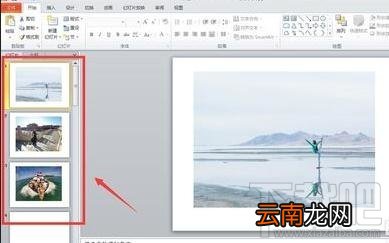
现在,我们就可以发现,所有幻灯片中都出现了我们设置好的图片格式,大家只需用复制粘贴的方式放入图片,图片就会自动被调节到我们之前设置的大小位置 。
【ppt2016中怎么设置所有图片格式为一致】
文章插图
- 美团外卖怎么评价
- 微信的账单怎么快速删除
- 手机呼叫等待怎么设置
- 蜜蜡是什么 蜜蜡是怎么来的
- 少年歌行中无心喜欢谁
- 花呗怎么开通借呗
- 爱莲说中莲花的品质 爱莲说中莲花的美好之处
- 三星Galaxy S7和Galaxy S7 Edge怎么样?
- 腾讯视频怎么看登录设备
- 怎么开启陌生电话拦截