
文章插图
小伙伴们,你们知道小米手机这么连接电脑吗?嘻嘻,不知道了吧,不知道的话,那么问小编我话那么可就算是问对人了,因为我正好这个这个方面的内容,现在就来告诉你们小米手机连接电脑的方法 。
在如今这个网络信息的时代,人们对手机的使用也越来越普遍 。想必大家对于手机连接电脑,都不会感到而陌生吧,因为很多的用户会经常让两者连接,不过不同型号的手机,其连接方式也是会不一样的,辣么,小米手机该如何连接电脑呢?今天小编就和大家唠唠小米手机这么连接电脑的方法 。
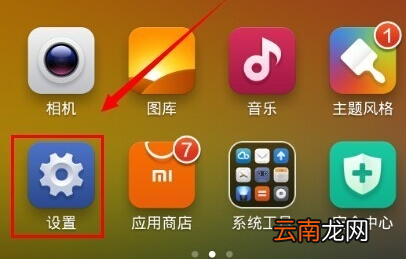
1,进入小米手机的桌面的后找到【设置】这一项,点击进入 。
小米手机图-1
2,找到【关于手机】再点击
数据线图-2
3,找到【MIUI版本】再猛点这里,
一般的情况下是六下 。建议多点几下 。提示进入开发模式了就可以了返回到全部设置界面下 。
小米手机图-3
4,多出一个【开发者选项】点击进入 。
小米手机图-4
5,找到USB调式这一样把它的开关按钮往右边接 。
电脑图-5
6,这时会提示是否允行USB调试,点击【确定】 。再把把数据线连接到手机上,再把另一端连接到电脑上 。
如果在上网的状态下使手机助手之类的工具就会自动安装驱动然后自动连接到电脑 。
小米手机怎么连接电脑图-6
以上就是小米手机与电脑连接的操作方法了 。
【详解小米手机连接电脑的步骤】
- 小米手机两指快速截屏
- 小米截图快捷手势
- 手机呼叫等待怎么设置
- 怎么开启陌生电话拦截
- 怎么看华为手机是不是鸿蒙系统
- 续 关于手机软件易用性
- OPPO A8怎么恢复出厂设置
- 刷机手机上的号码没了怎么办
- 三星S6手机使用广角自拍功能的方法
- 质疑手机之王908----十大缺陷