
最近很多用户会询问小编ai是怎么设计出IE浏览器图标?此篇文章就为你们分享了使用ai设计出IE浏览器图标的具体操作方法 。

文章插图
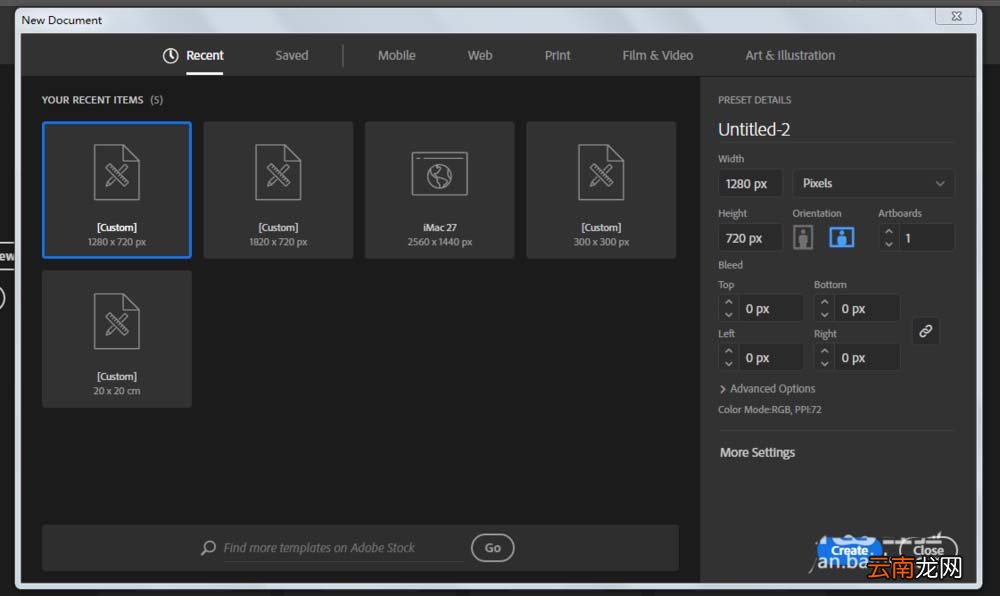
【使用ai设计出IE浏览器图标具体操作方法】1、新建一个1280*720 , 颜色模式RGB的文档 。
文章插图
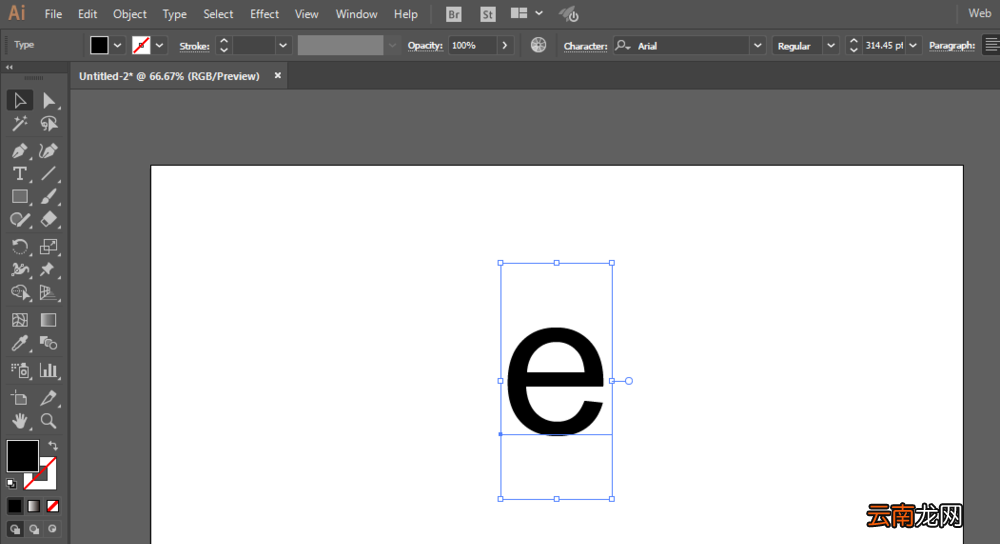
2、文字工具写出e 。调整字体和大小 。
文章插图
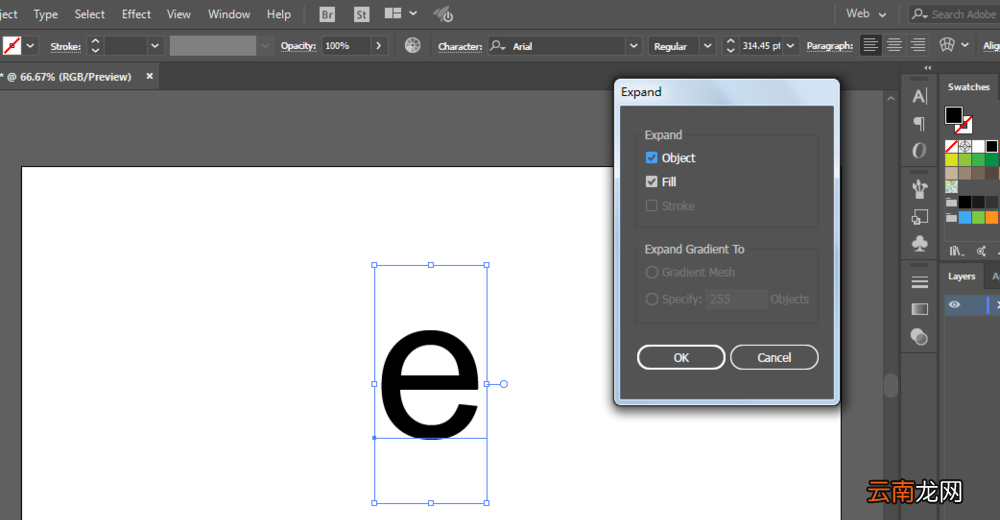
3、扩张一下外观 。
文章插图
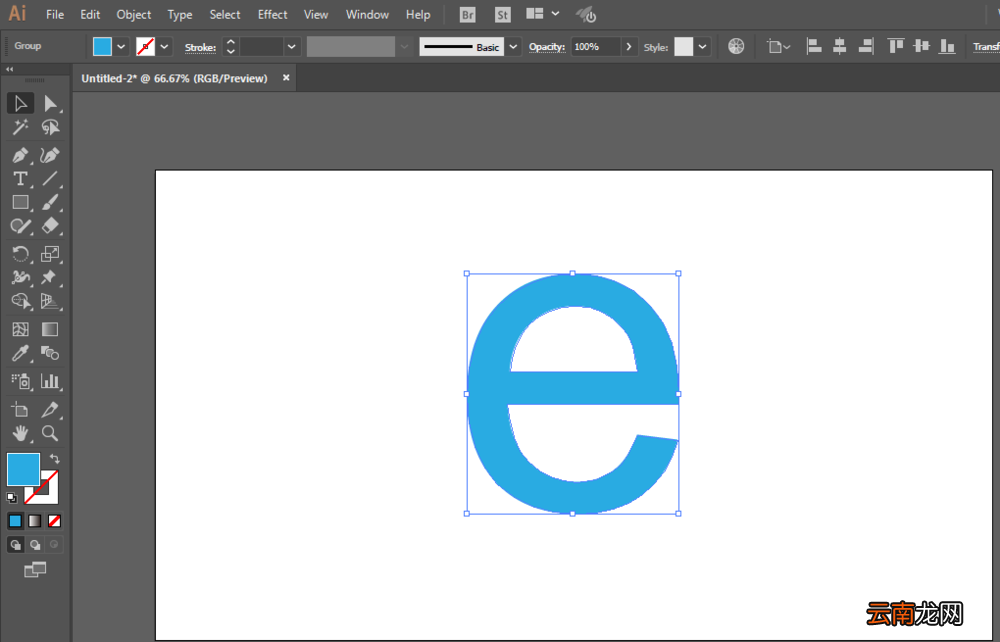
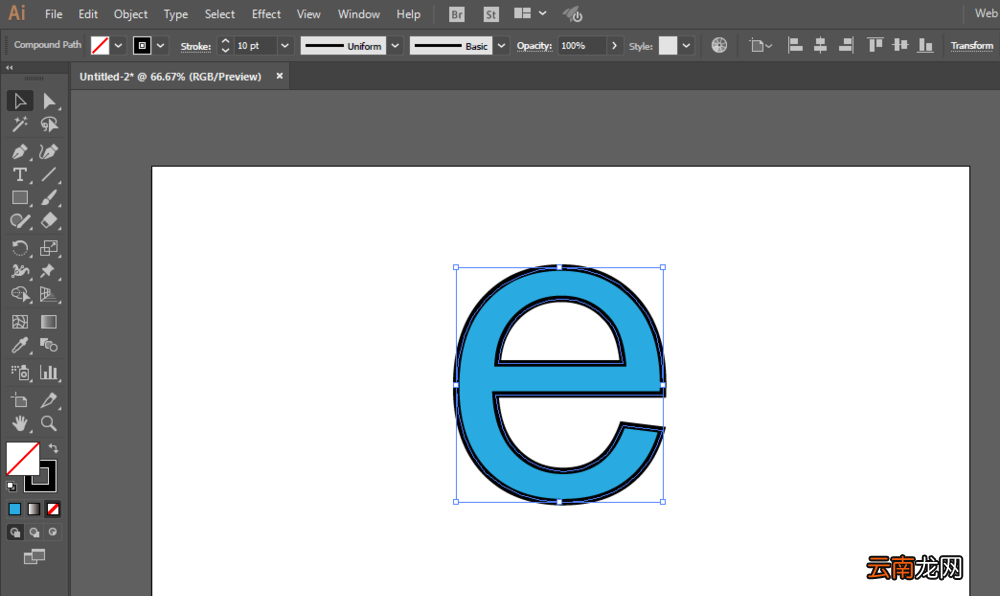
4、填充颜色 , 增加描边 。
文章插图
文章插图
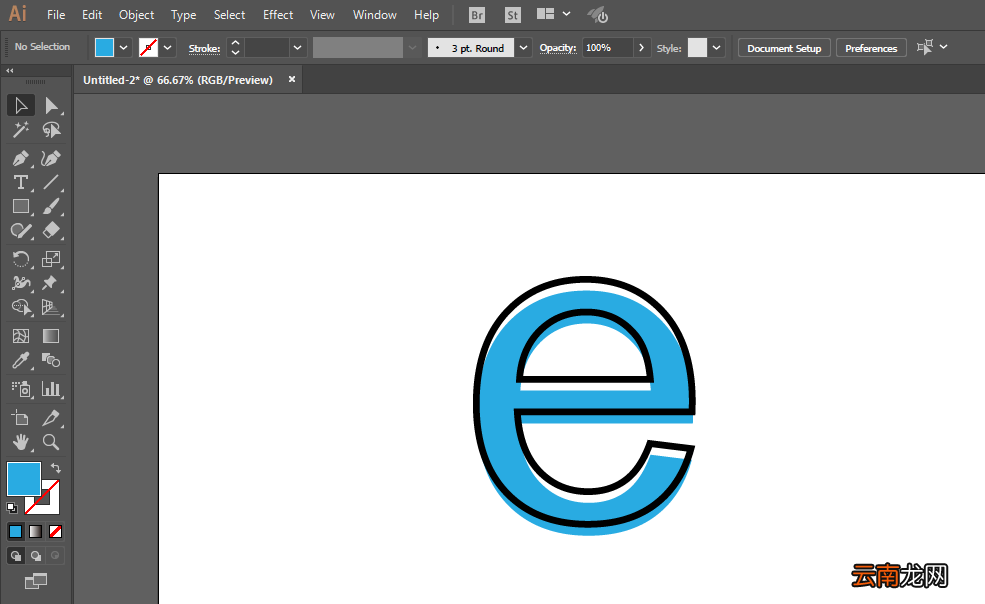
5、填充颜色向下移动 。
文章插图
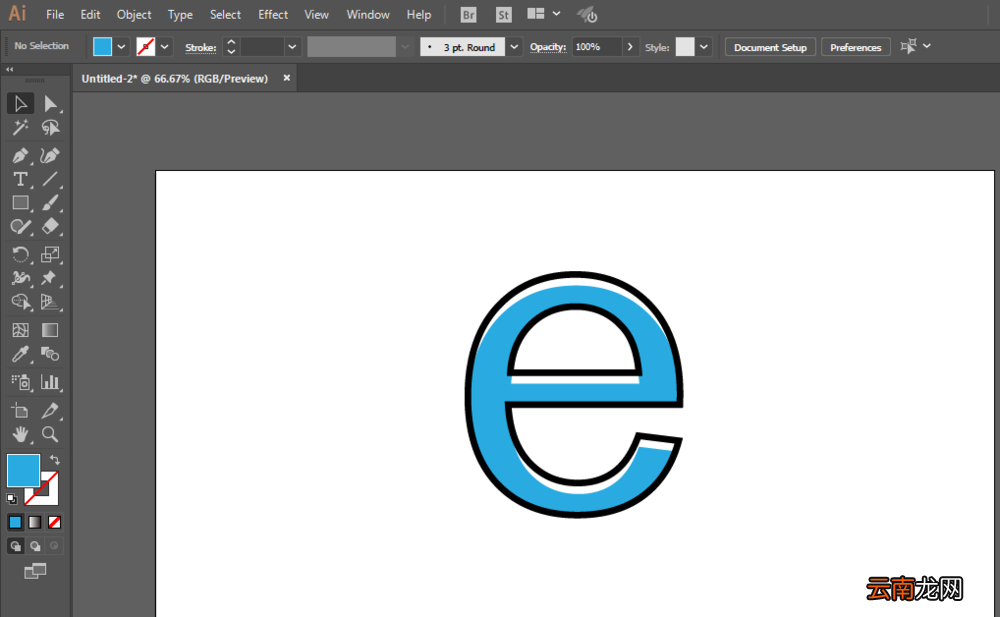
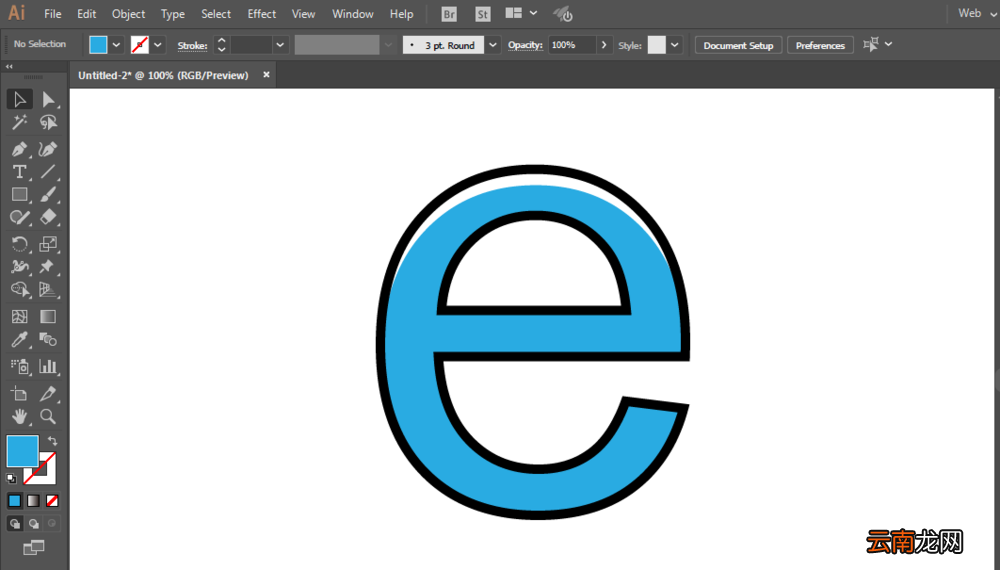
6、减去不要的部分 。
文章插图
文章插图
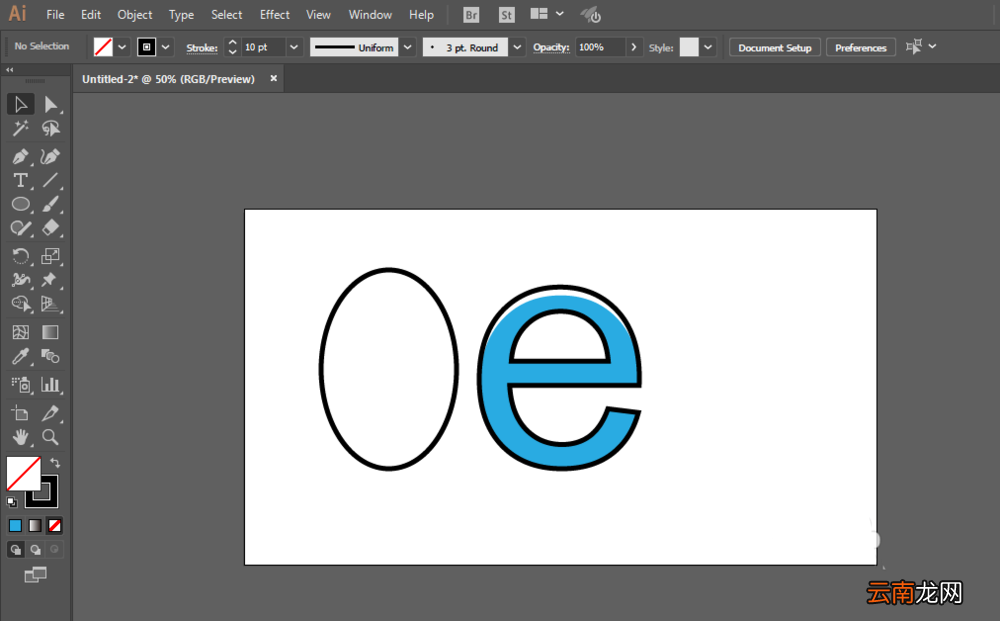
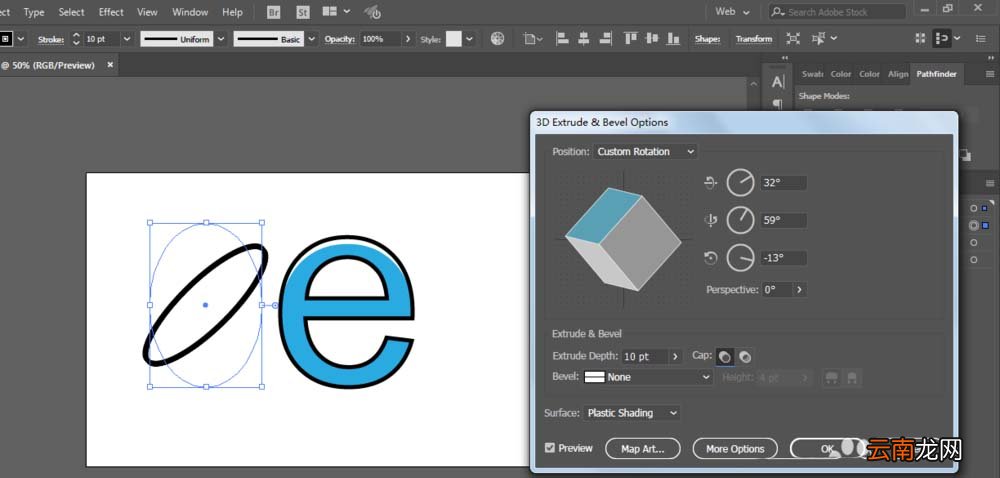
7、椭圆工具绘制椭圆形 , 只需要描边 , 进行3D凸出和斜角 。
文章插图
文章插图
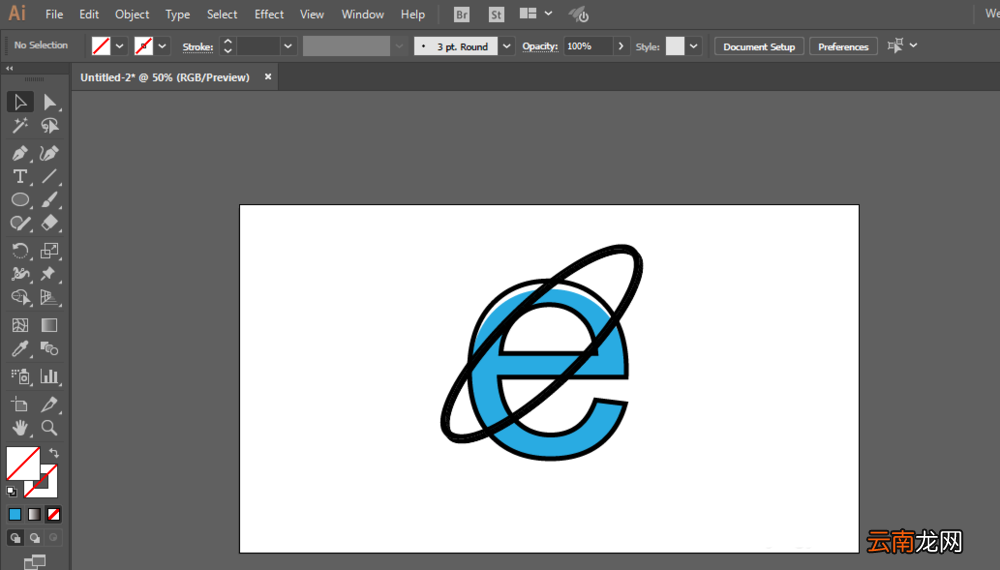
8、减去不要的部分即可完成 。
文章插图
看完上文分享的使用ai设计出IE浏览器图标的具体操作方法 , 你们自己也赶紧去设计吧!
- 彩虹屁是什么意思 彩虹屁出自哪里
- 微信的账单怎么快速删除
- Wacom推出手写板Bamboo 支持Vista系统
- 怎么开启陌生电话拦截
- NVIDIA 推出ForceWare Vista升级程序
- 手环亮度怎么调节
- 在腾讯文档中导出文档保存到本地的详细步骤
- 铁轨的宽度怎么来的 铁轨的宽度是怎么制定出来的
- 干巴菌炒出苦是啥原因 干巴菌为什么炒出苦
- 高考成绩多久出来 高考成绩一般考后多长时间出来