
MathType标尺显示比例怎么调整?来看看MathType标尺怎么调整显示比例
1.打开MathType公式编辑器,进入到编辑公式界面中 。
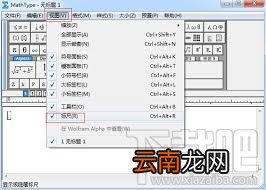
文章插图
打开软件进入编辑状态
2.在MathType编辑窗口,用鼠标点击“视图”“标尺”,这样先把标尺显示出来 。如果标尺已经显示出来就不进行这一步的操作了,直接进行下一步 。没有显示标尺时标尺前面是空的,已经显示的标尺前面会有一个蓝色的勾 。
点击“视图”“标尺”将标尺显示出来
3.标尺显示出来后,会发现虽然上面标有刻度,但是总是跟我们印象中的长度不太一样 。点击MathType“视图”“缩放”“100%”,这个时候标尺就会恢复到标准状态,此时你看到的长度就是标准长度了,跟我们印象中的长度是一致的 。
点击MathType“视图”“缩放”“100%”
标尺的最小刻度是1mm,但是我们看到的1mm刻度要比实际1mm要长,这是因为我们的显示比例问题 。一般我们在编辑公式时,编辑区域会使用200%来显示,这样公式字母符号这些会看得比较清楚,如果用100%来显示,从上面的图中就可以看出编辑区域非常小,不利于编辑,而如果使用400%或者800%则又显得太大,同样编辑的时候不是很方便 。
如果你的版本是6.7及以下的版本,则标尺是以英制尺寸显示的,刻度1就不是1mm了 。
【MathType标尺显示比例怎么调整】
- 数码相机照相怎么能显示时间
- 和平精英衣服特效怎么显示
- 在Windows Vista中显示/隐藏控制面板项
- 苹果11发短信不显示主卡副卡
- 华为手表怎么不显示微信信息怎么办
- 苹果iPhone6s来电显示归属地的设置方法
- 华为nova5灭屏显示换风格
- 调查显示:30%商业用户不打算升级到Vista
- 显示器不显示了是哪里坏了
- 微信运动为什么有的人突然不显示了