
【Access2016报表向导创建报表小技巧】Access2016报表向导创建报表小技巧 , 来看看吧
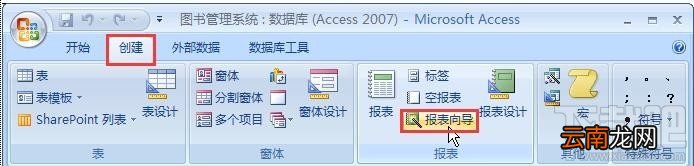
1、在数据库中单击“创建”选项卡“报表”组中的“报表向导”按钮 , 弹出“报表向导”对话框 。
文章插图
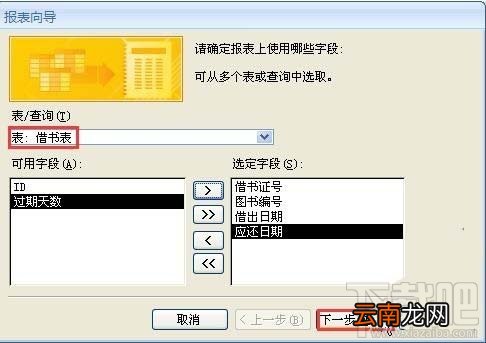
2、在“报表向导”对话框的“表/查询”下拉列表中选择源表 , 并将该表中的相关字段添加到“选定字段”列表框中 , 然后单击“下一步”按钮 。
文章插图
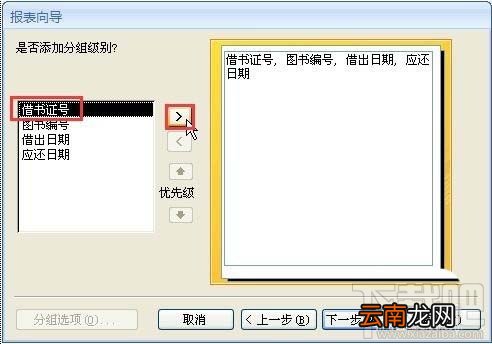
3、在打开的界面中设置是否添加分组级别 , 这里我们在左侧列表框中选择分组字段 , 然后单击右尖括号按钮 。
文章插图
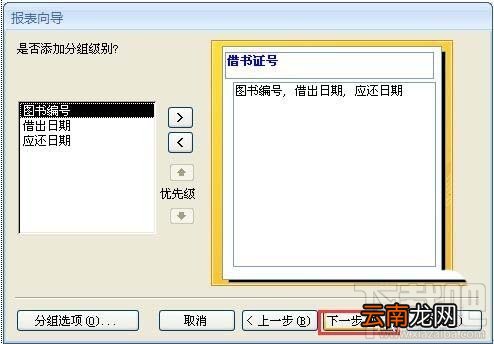
4、这时我们会将选择的字段作为分组的依据 , 接着单击“下一步”按钮 。
文章插图
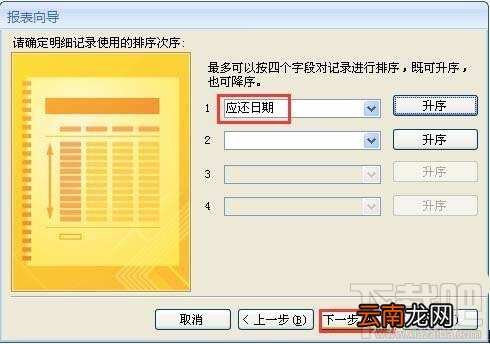
5、在打开的界面中设置数据排序次序(用户最多可以按4个字段对记录进行排序) , 本例选择按“应还日期”升序排列 , 然后单击“下一步”按钮 。
文章插图
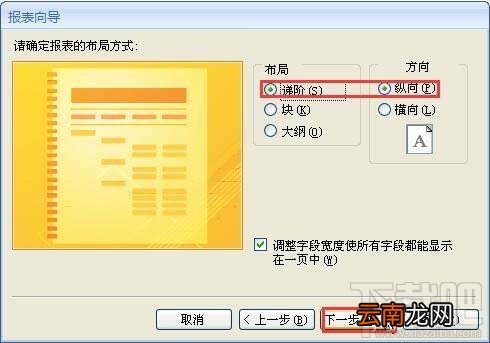
6、在打开的界面中设置报表的布局方式和方向(“方向”为报表打印的方式) , 本例选择“递阶”和“纵向”单选钮 , 然后单击“下一步”按钮 。
文章插图
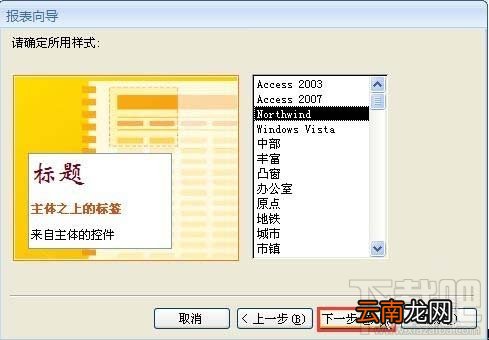
7、在打开的界面中选择报表样式 , 比如选择“Northwind” , 然后单击“下一步”按钮 。
文章插图
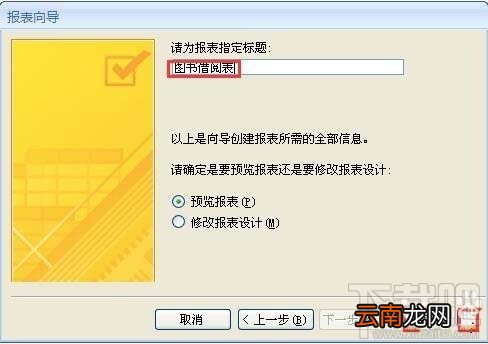
8、在打开的界面中输入报表标题 , 然后单击“完成”按钮 , 完成报表的创建 。
文章插图
- 苹果手机升级ios9.2.1系统诊断向导触屏无效的解决方法
- Vista中如何快速启动程序兼容性向导
- 股东有权查阅财务报表吗
- 怎么在电子税务局查看以前的报表
- 教你Windows Vista系统文件恢复向导使用技巧
- 一 855电池激活后的数据报表
- 二 855手机电池数据报表
- excel如何制作报表
- 安全配置向导打造Win2003“铜墙铁壁”
- 财务三大报表是什么