
wps演示2016怎么插入网络图片?来看看wps演示插入在线图片的方法
打开WPS演示文稿这款软件,进入WPS演示文稿的操作界面,如图所示:

文章插图
在这个界面上面的菜单区找到插入菜单,如图所示:

文章插图
点击插入菜单,进入插入菜单的编辑工具区,如图所示:

文章插图
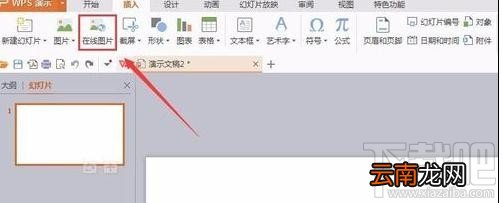
在插入的编辑工具区里找到在线图片选项,如图所示:
文章插图
点击在线图片命令,弹出在线图片对话框,如图所示:

文章插图
在这个在线图片对话框里找到我们需要的图片,点击就可以插入到我们的文档里了,如图所示:

文章插图
【wps演示2016怎么插入网络图片】选择插入的图片,在右侧可以看到图片编辑工具,调节图片的大小和位置得到最后的效果
- 三星Galaxy S7和Galaxy S7 Edge怎么样?
- 如何用wps合并文档
- 荣耀50设置返回键
- 小米11怎么拍星空
- 苹果12悬浮球怎么关闭
- ipad怎么改时间日期
- 电脑的应用商店在哪里
- 苹果12延时摄影怎么用
- 荣耀50如何设置指纹解锁
- 怎么删除苹果充值账单