
你们知道使用ai是怎么设计立体等距斜角日历的吗?今日在此就为大伙带来了使用ai设计立体等距斜角日历的具体操作方法 。

文章插图
1、新建一个1280*720,颜色模式RGB的文档 。
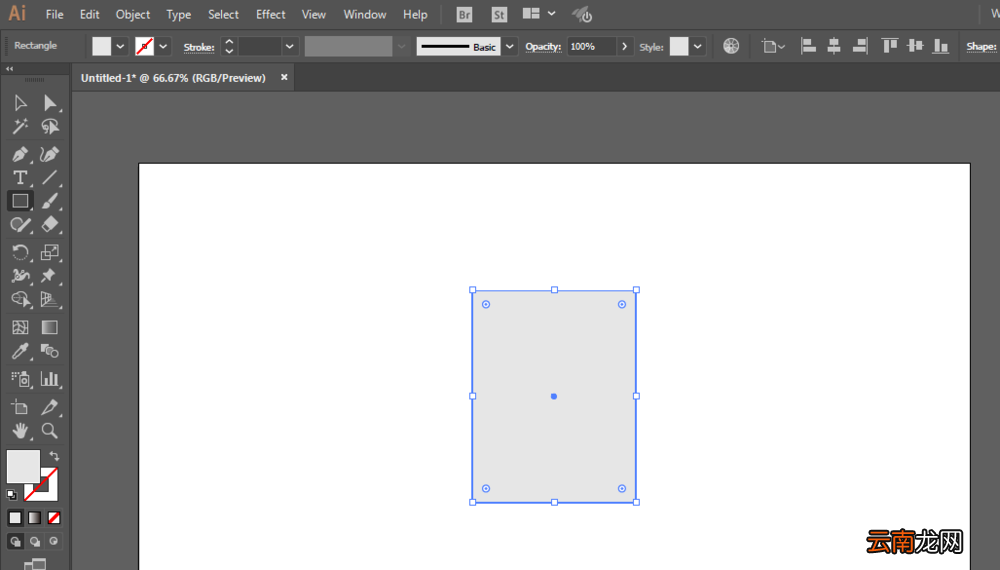
2、矩形工具绘制长方形,填充颜色 。
文章插图
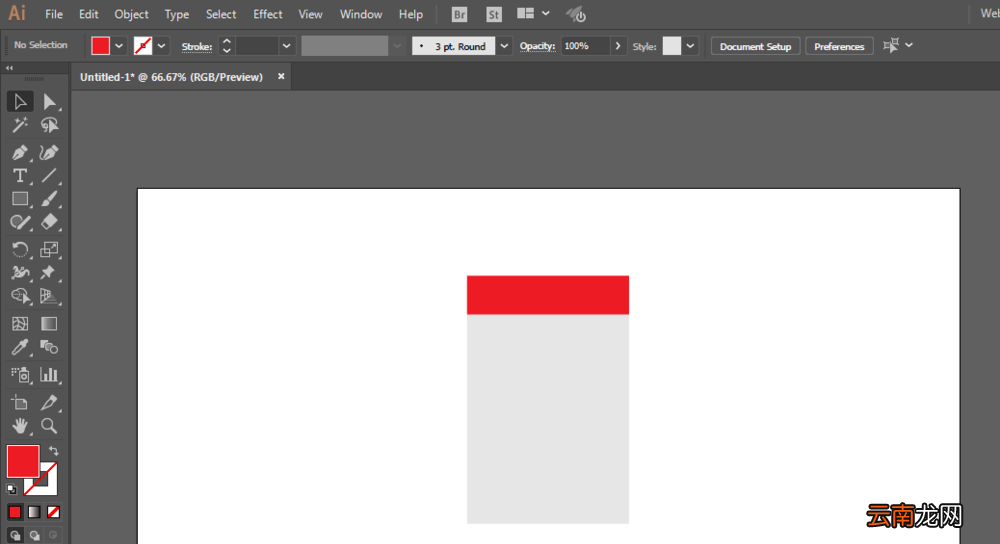
3、再绘制一个小的,然后两个进行编组 。
文章插图
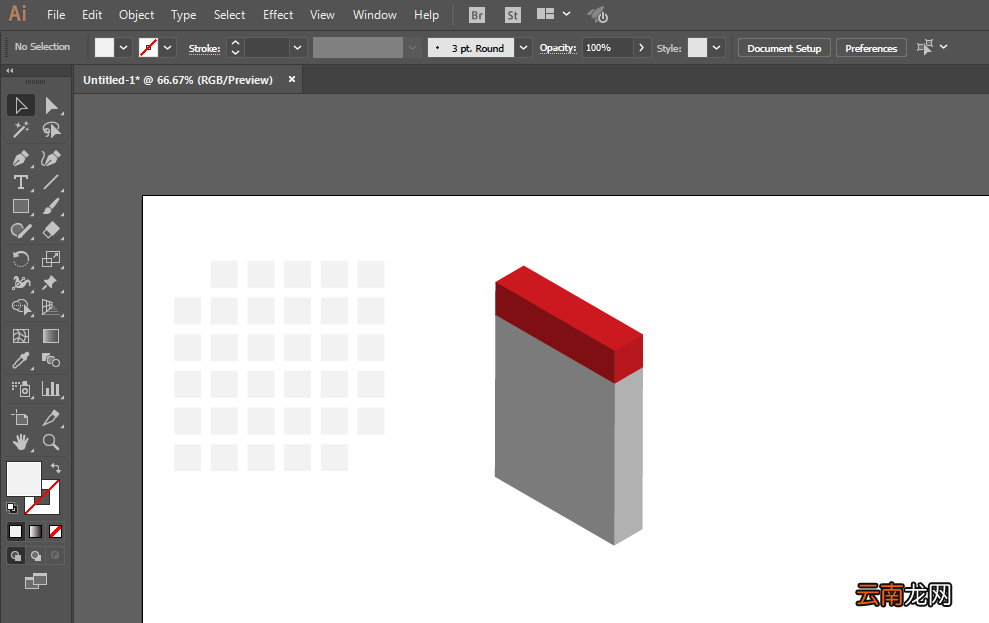
4、进行3D凸出和斜角 。
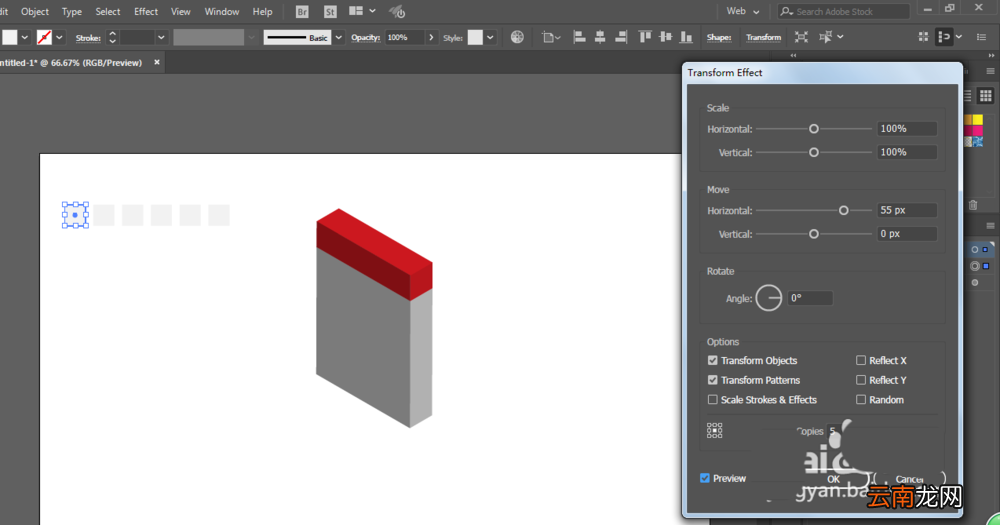
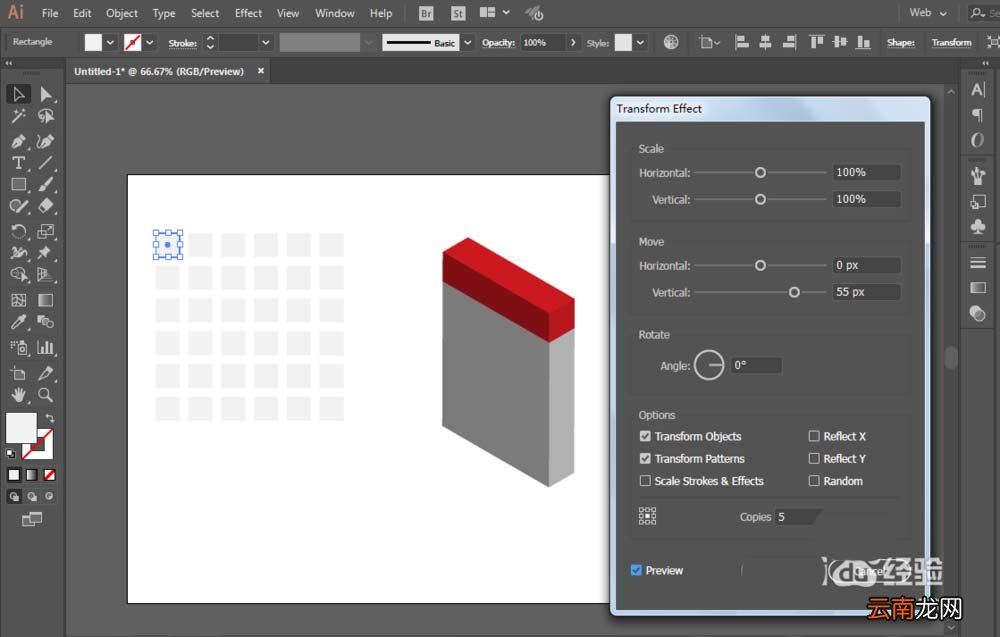
5、矩形工具绘制正方形,进行变换 。

文章插图
文章插图
文章插图
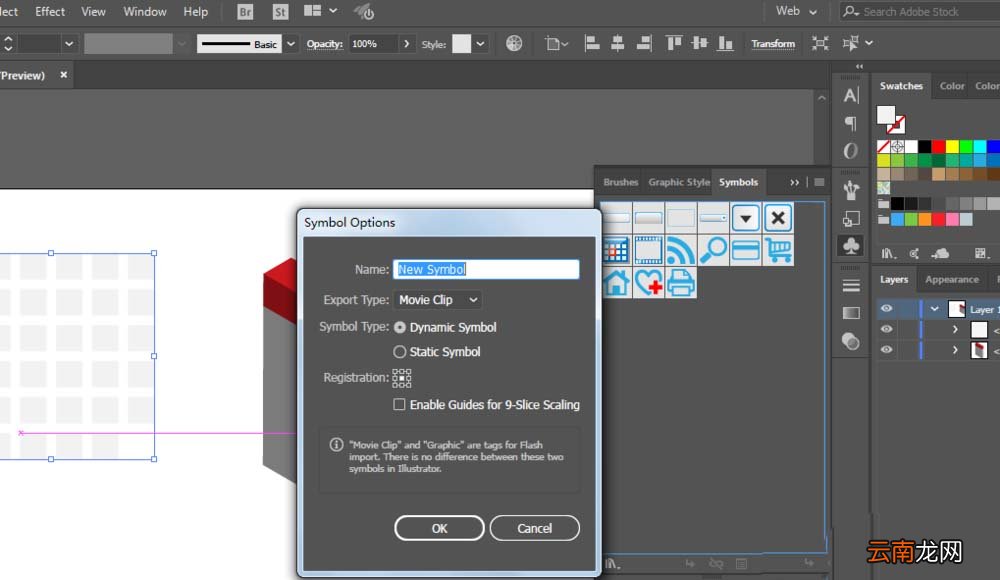
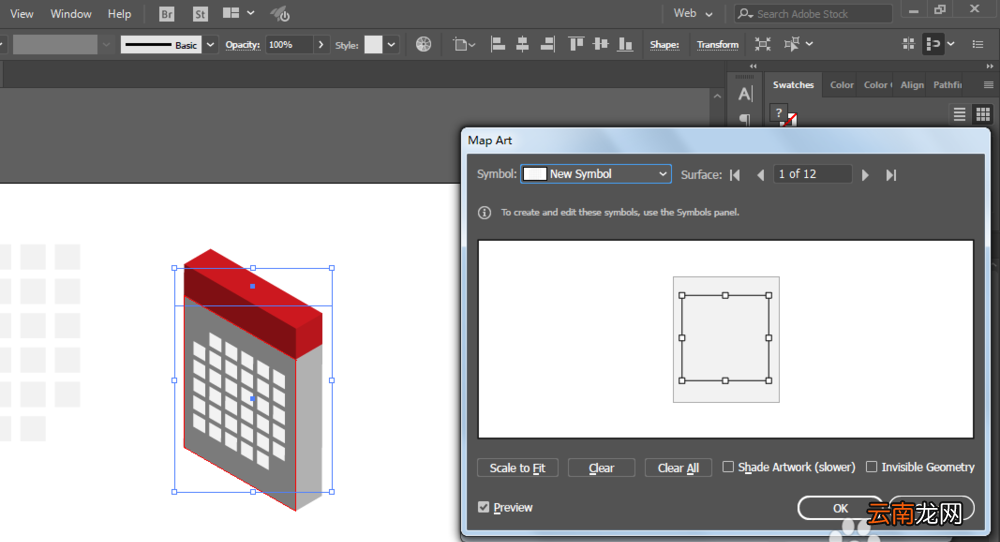
6、扩展外观,减去头尾,拖动进入贴图 。
文章插图
文章插图
7、回到3D效果,选择前面贴图 。
文章插图
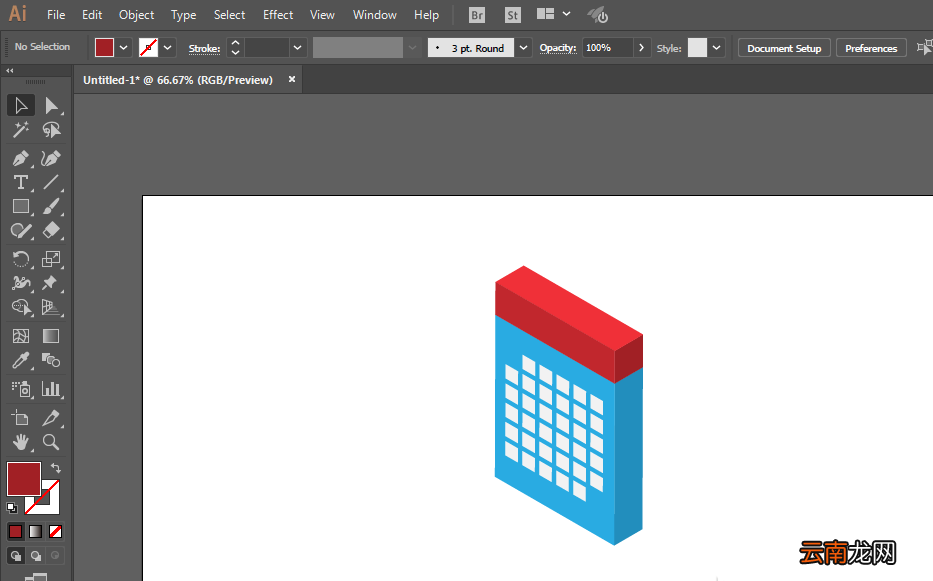
8、扩展外观,调整颜色 。
文章插图
9、钢笔工具绘制挂钩部分即可完成 。
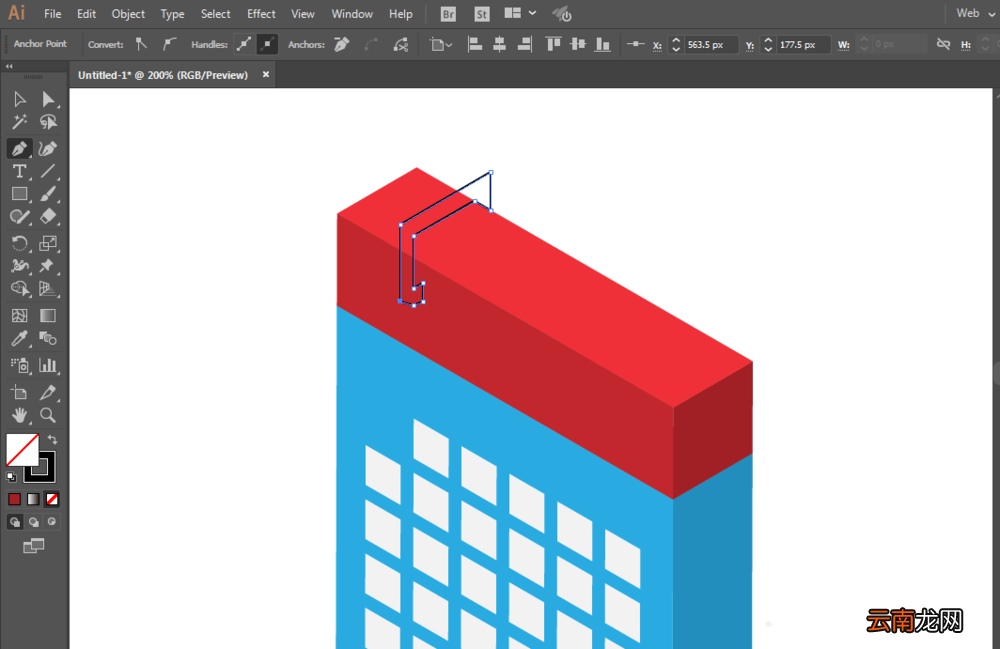
文章插图
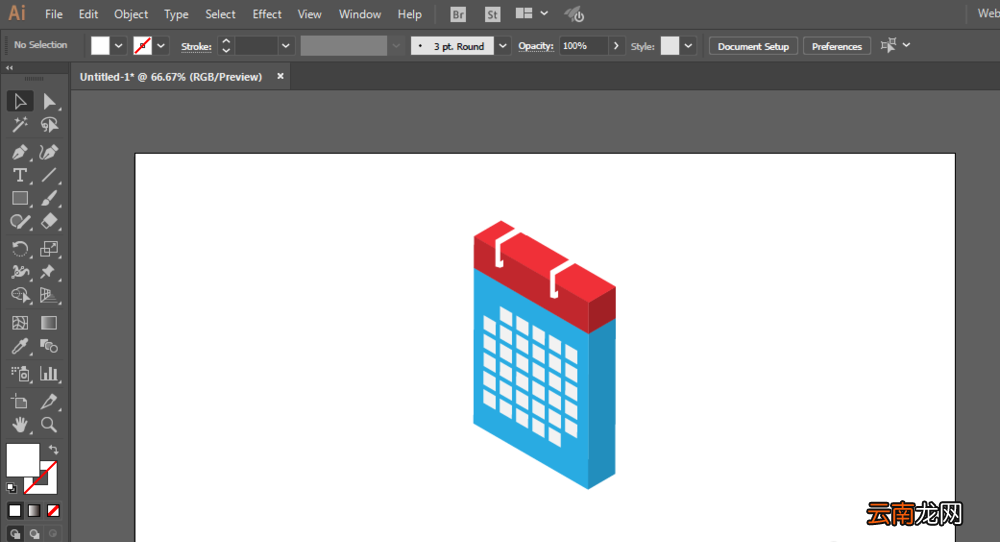
文章插图
【使用ai设计立体等距斜角日历具体操作方法】按照上文为你们分享的使用ai设计立体等距斜角日历的具体操作方法,你们是不是都明白啦!
- 微信的账单怎么快速删除
- 怎么开启陌生电话拦截
- 手环亮度怎么调节
- OPPO A8怎么恢复出厂设置
- 三星S6手机使用广角自拍功能的方法
- 无键盘使用Windows Vista
- 小米note3通话怎么录音?小米note3通话录音功能的使用方法
- 常用的房屋设计软件有哪些 常用的房屋设计用什么软件呢
- 防止数据泄密 教你在Vista中禁止使用USB
- apple pay如何使用?Apple Pay安装使用方法