
word2016单边框设置多种线条方法 , 一起来了解下吧
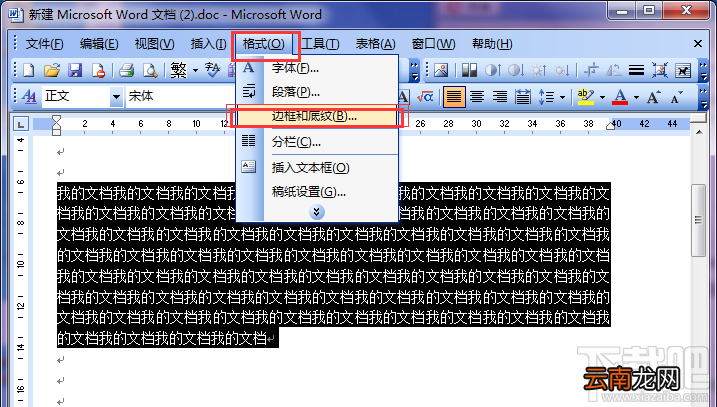
1、用word2016打开自己要编辑的文档;选中相关的段落 , 单击菜单栏中的“格式” , 在下拉菜单中选中“边框和底纹”;
文章插图
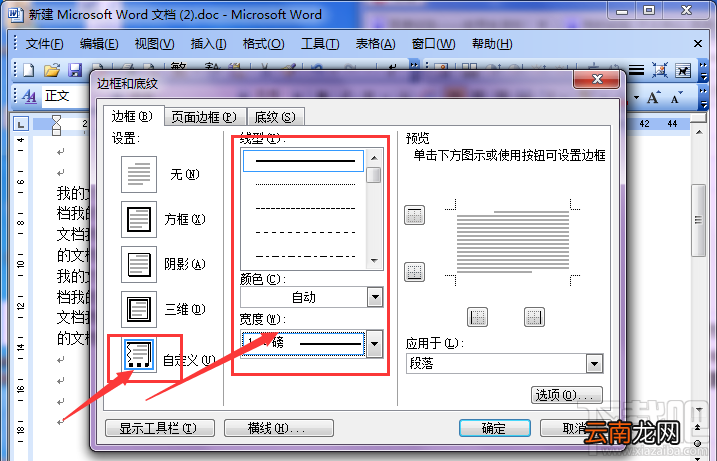
2、会跳出来一个文档的配置界面 , 选中“边框”选项卡;接着在边框一栏中 , 选择“自定义” , 接着选中配置自己要添加边框的线性 , 比如要给下边框配置成一个横的粗实线;
如图所示;
文章插图
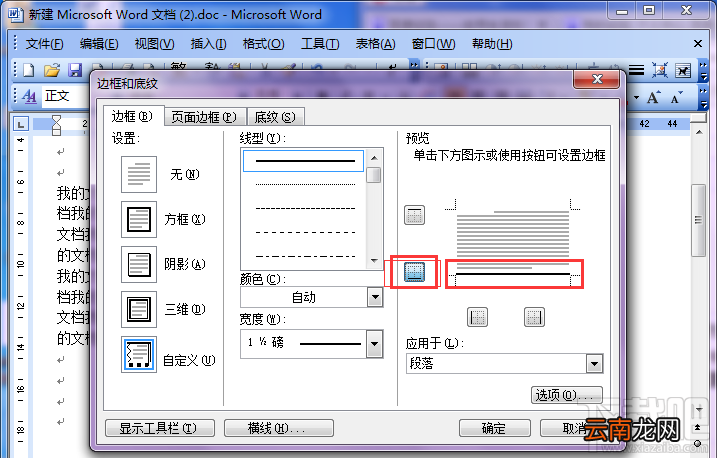
3、接着在 , 界面右侧的 , 单击配置下边框的按钮 , 就可以了;
文章插图
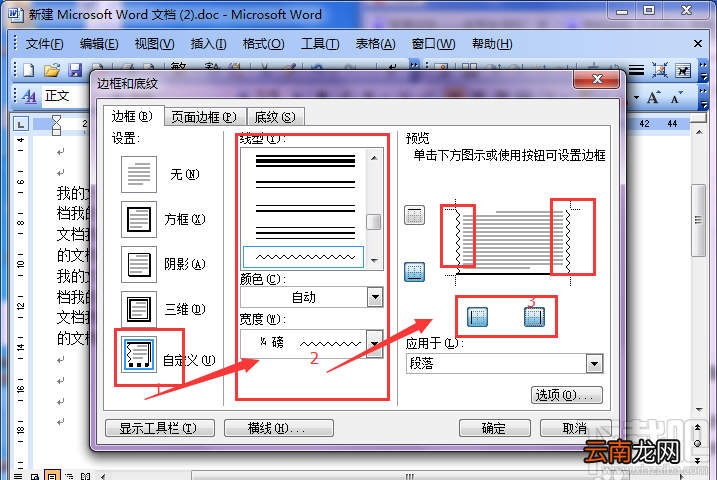
4、再选中 , 自己要配置的其它方向上边框的形状 , 如图所示 , 选择曲线作为左右的边框;然后 , 在选中后依次单击 , 左右边框配置按钮 , 就可以了 。当然也可以配置成左右边框不同的格式 。
文章插图
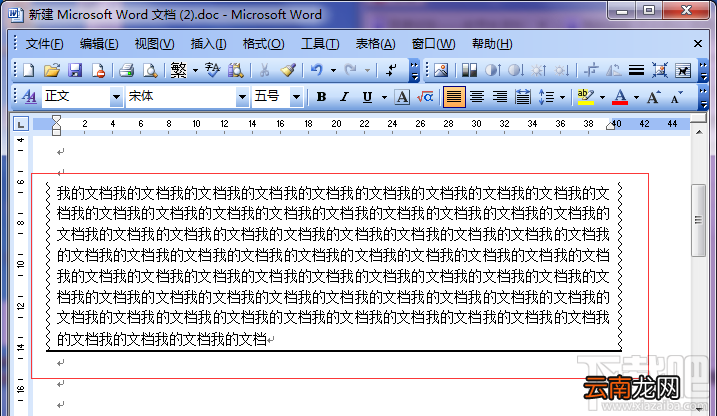
5、单击确定后 , 查看我们的配置效果如下图 。
【word2016单边框设置多种线条方法】
文章插图
- 微信的账单怎么快速删除
- 英语手抄报 英语手抄报简单又漂亮三年级
- 午饭吃什么好简单又快 简单健康的午餐吃法
- 车辆电子保单在哪里查
- 怎么删除苹果充值账单
- 青春有你2出道名单 青春有你2出道的名单
- 简单的护士简笔画教程
- 唯品会退了货怎么删除 唯品会怎么删除退货订单记录
- 0.65的计数单位是什么 0.65的计数单位是多少
- 苹果iPhone6s为通讯录好友设置单独铃声的方法