
WPS2016柏拉图如何制作?一起来看看吧!
首先做出你要做成图的数据表 , 如图:
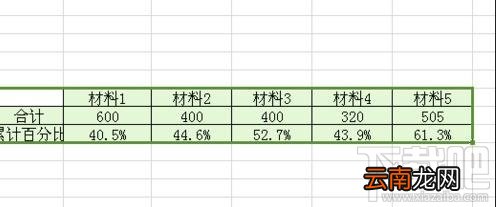
文章插图
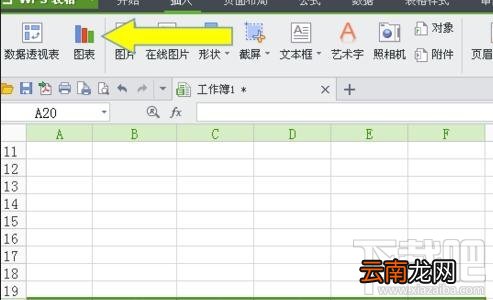
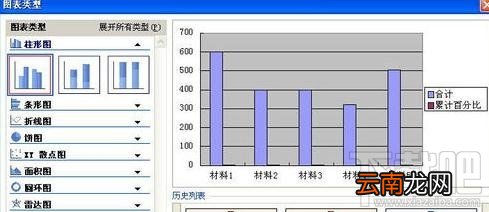
选择数据点击”插入“→”图标“ , 选择”柱形图“ 。
文章插图
文章插图
可以选择左边你喜欢的任意一个 , 点击下一步 。
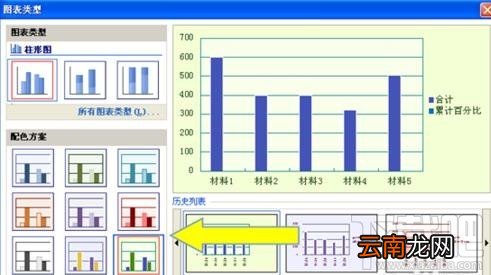
文章插图
输入标题 , 切换到”数据标志“ , 选择”值“ , 数据表中的数据就会显示出来 , 点击完成 。
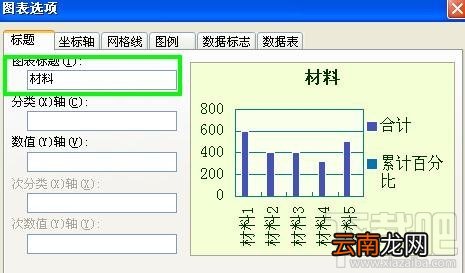
文章插图
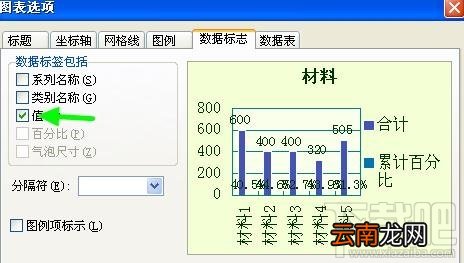
文章插图
就完成了大概的基础了 , 点击图表区 , 选择上面的”累计百分比“ , 再点击旁边的”更换图表类型“ 。
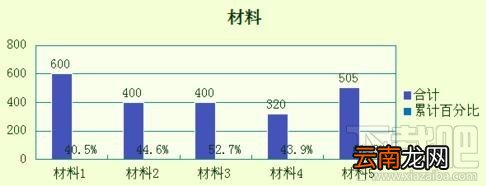
文章插图
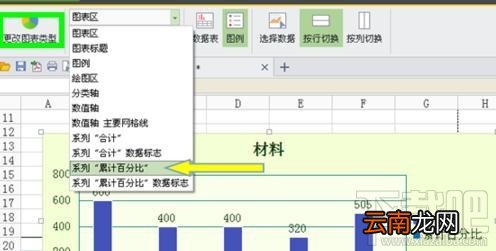
文章插图
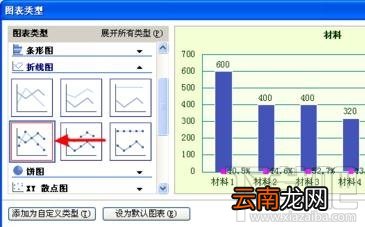
接着点击”折线图“ , 选择第二行的第一个 , 然后确定 。
文章插图
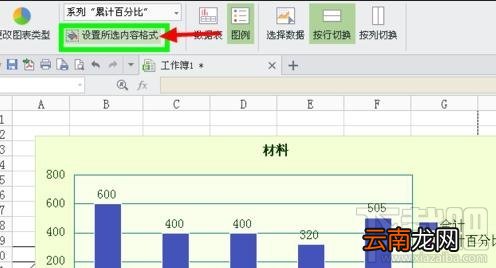
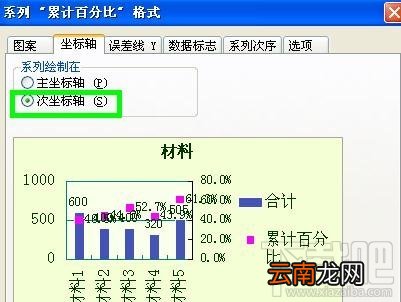
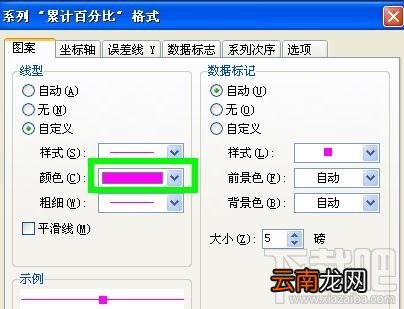
然后点击上面的”所选内容格式“切换到”坐标轴“→”次坐标轴“ , 如果”图案“那一栏的颜色是白色的话 , 一定记得换个颜色 , 不然会看不到 , 确定 。
文章插图
文章插图
文章插图
就出来是这样的了 , 好像不太美观是吧?那就用左键点击数据 , 右键选择”清除“ , 只留下百分比的好了 。
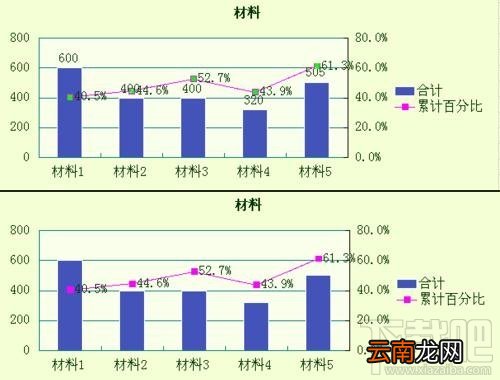
文章插图
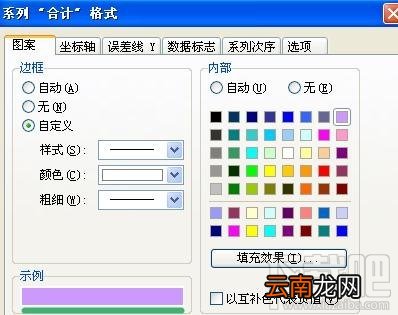
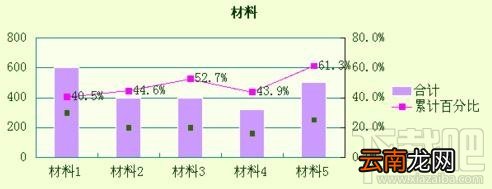
如果觉得颜色深了 , 百分比数字看不到了 , 就可以点击柱形 , 再右键选择”数据系列格式“换个颜色 , 确定 , 就完成了 。
【WPS2016柏拉图如何制作】
文章插图
文章插图
- QQ坦白说如何改匿名身份 改匿名身份方法分享
- QQ坦白说如何发消息 给好友匿名发消息方法推荐
- 如何补数学 数学不好怎么提高
- QQ坦白说如何申请内测 内测资格获得方法说明
- 红豆赤小豆区别 如何区分赤小豆和红豆
- 暴风影音慢放如何调节 播放速度调节方法介绍
- 如何用wps合并文档
- 戒指测量方法 如何测量戒指尺寸
- Uplay点数如何获取 快速获取方法介绍
- 白色衣服上的污渍怎么去除 如何去除衣服上的污渍