
ppt2016灰度打印某些文字看不到怎么办?打印幻灯片的时候 , 往往因为某些原因使得一些文字打印不清楚 。那么该怎么解决呢 。
【ppt2016灰度打印某些文字看不到怎么办】方法一 纯黑白打印
1、打开PPT软件 , 也就是要打印的文档 。
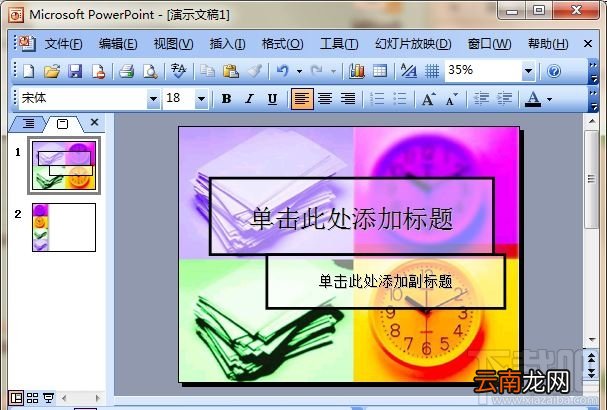
文章插图
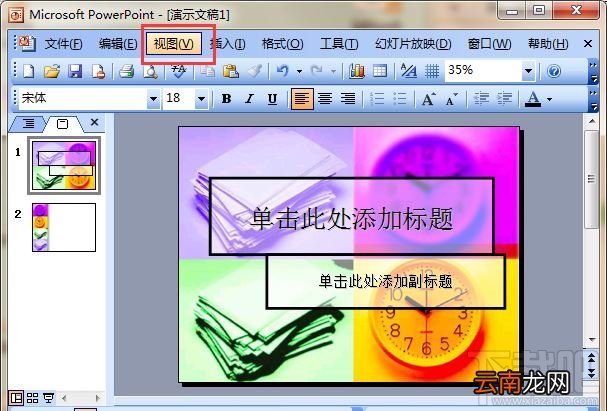
2、选中“视图”菜单 , 在菜单栏中 。
文章插图
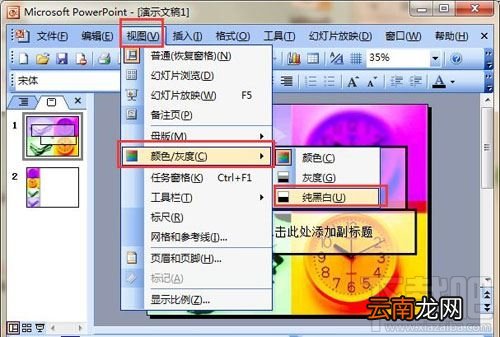
3、选中“颜色/灰度” , 在子菜单中选中“纯灰白”;如图所示 。
文章插图
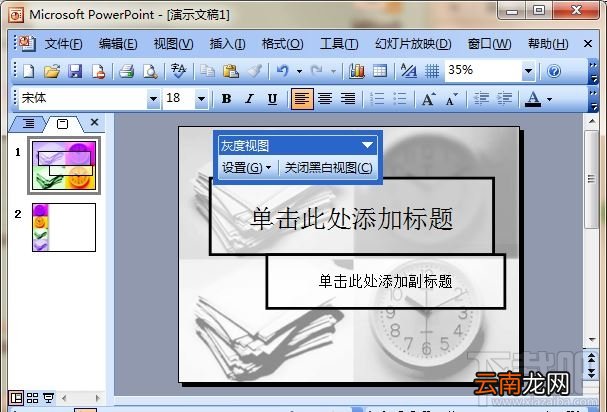
4、如图 , 我们看到了我们的设置结果 。
文章插图
方法二 调节对象的灰度设置
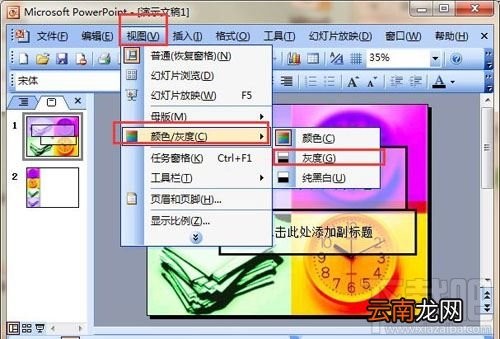
1、一开始同”方法一”所示达到 , “视图” , “颜色/灰度”
然后找到“灰度”;
文章插图
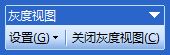
2、我们会打开一个“灰度视图”工具栏 , 选中暗色填充的对象 。
文章插图
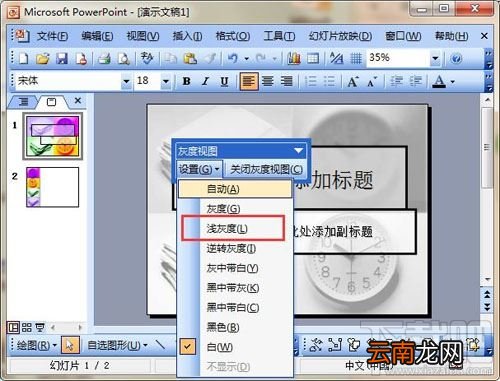
3、然后单击“灰度设置” , 如图所示 , 会出来一个下拉菜单栏;
我们选中“浅灰度” 。
文章插图
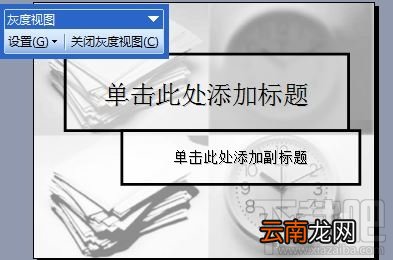
4、下面是我们的效果 。
文章插图
方法三
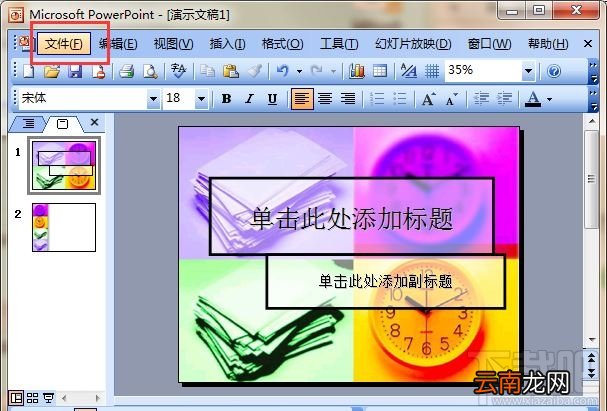
1、单击“文件”菜单 。
文章插图
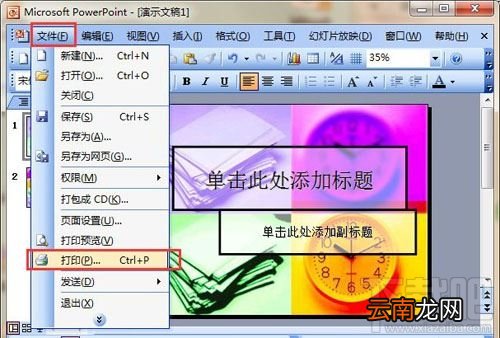
2、在下拉菜单中选中“打印”;
会出来一个“打印”对话框 。
文章插图
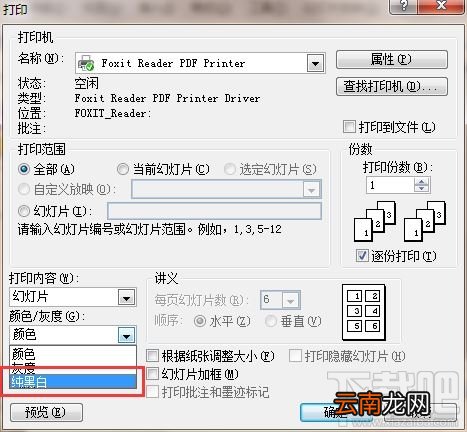
3、单击“颜色/灰度”;
在“颜色/灰度”下拉菜单中;
选择”灰度或纯黑白打印” 。
文章插图
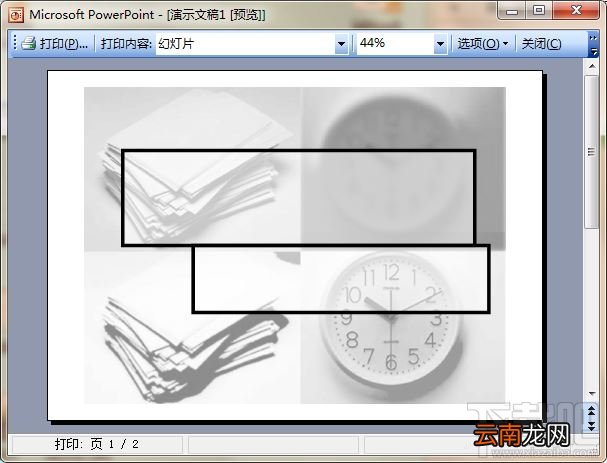
4、然后 , 我们单击打印预览 , 如图所示 。
看到如下结果 。
文章插图
- 打印Word文档多了几个字怎么解决 解决方法说明
- 节约资源 在Vista中安装网络共享打印机
- 电脑里的打印机在哪里可以找到
- 打印机暂停如何恢复
- 微信灰度测试什么意思
- 兄弟打印机清零方法 兄弟打印机清零方法步骤
- excel如何打印?excel打印步骤介绍
- 打印机亮红灯是怎么回事
- 打印机速度怎么调快
- 迅捷CAD编辑器打印图纸线条不显示是什么原因 解决方法说明