
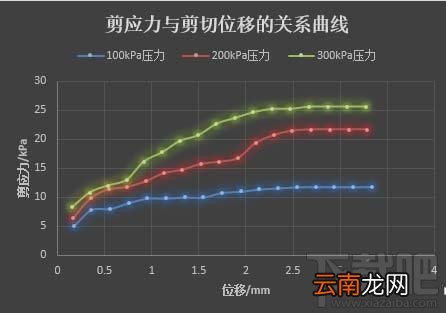
excel2016怎么合并折线图表??来看看excel怎么合并两个折线图表
文章插图
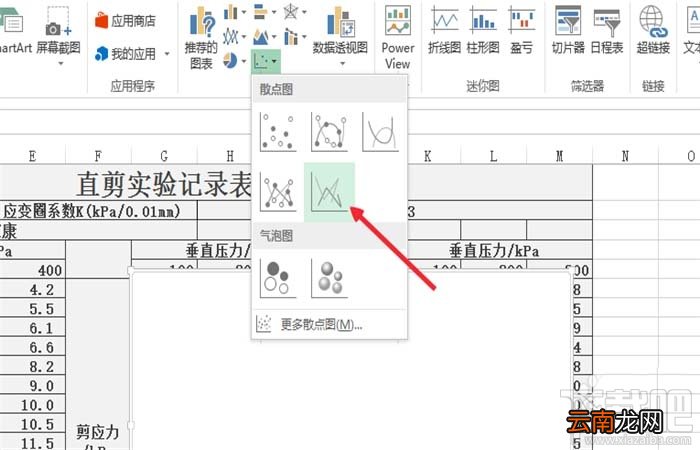
1、首先,我们打开我们需要制作图表的的excel数据,然后点击【插入】【散点图】【带折线的散点图】,插入一个空白图表
文章插图
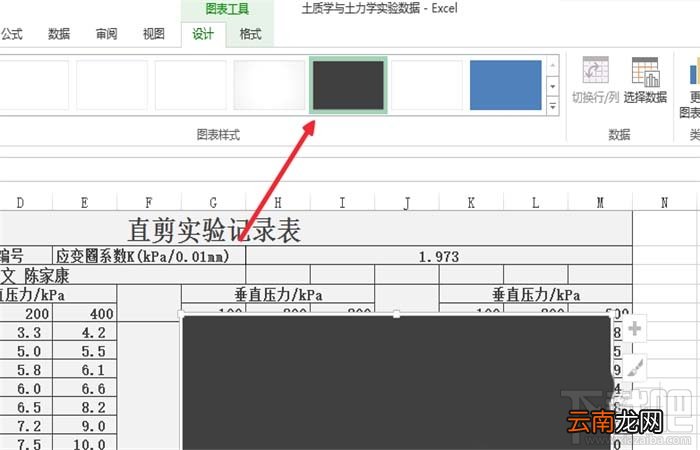
2、为了使图表更加的显眼,直观,在这里我们将图表背景换成了黑色,在设计中我们可以对图表的样式进行设定 。
文章插图
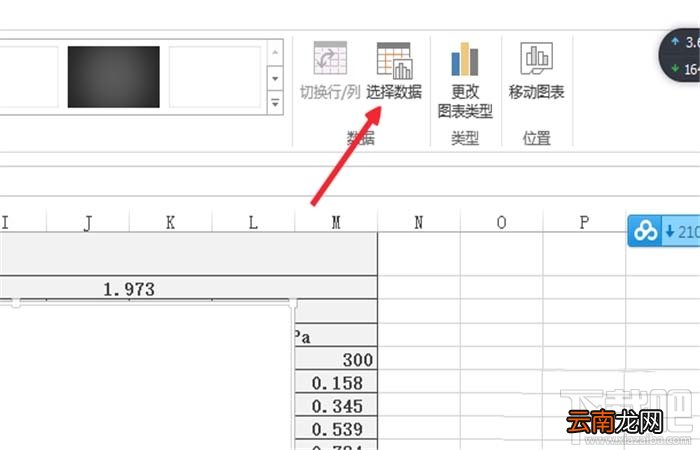
3、然后点击【图表工具】【设计】【选择数据】,进行数据的添加
文章插图
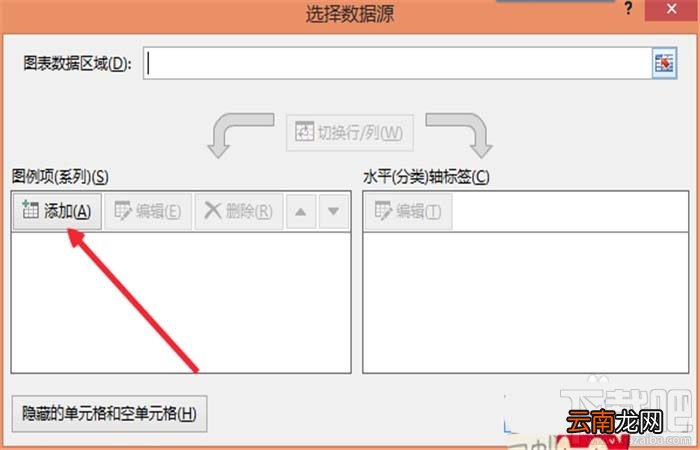
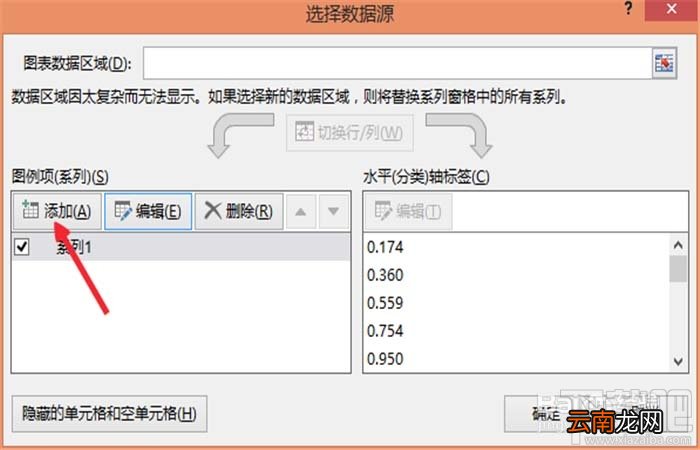
4、在【选择数据源】的对话框中,点击【添加】,选择需要添加的XY轴的数据值
文章插图
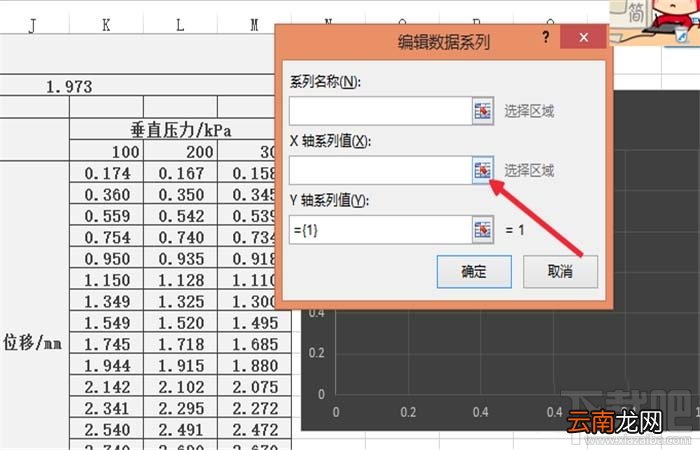
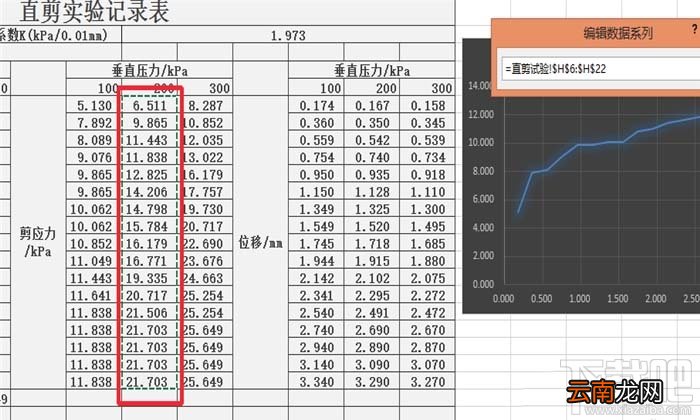
5、在【编辑数据系列】中,首先我们要编辑该曲线的名称,然后选择X轴的数据源,点击X轴【选择区域】前的小方框 。
文章插图
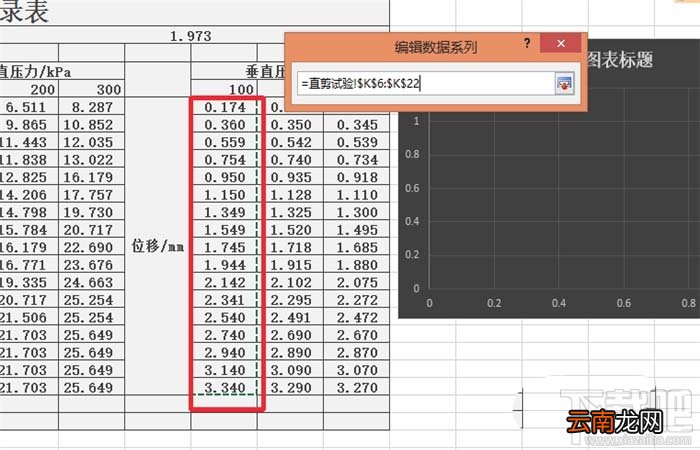
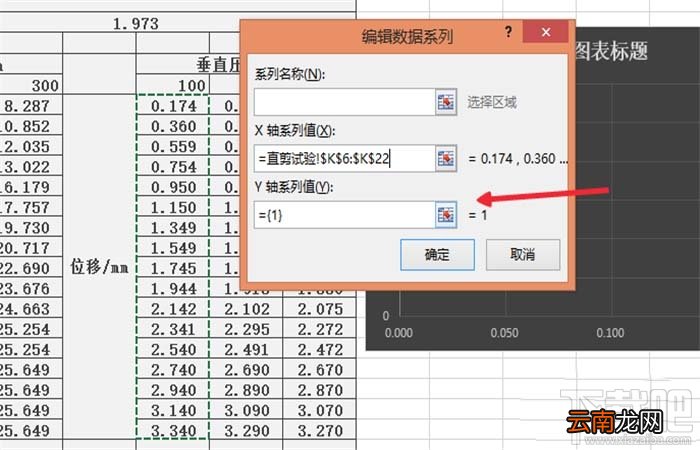
6、对话框变为小矩形框,然后我们就可以选择我们的数据源,选中数据之后我们点击小矩形框右侧的小方框,X轴的数据选择完毕,Y轴的选择同X轴一样,不再赘述 。在选择完毕之后,点击【确定】,回到【编辑系列数据源】对话框中
文章插图
文章插图
7、然后我们添加第二条曲线,同添加第一条曲线一样,【添加】【编辑系列名称】【选择XY轴的数据源】【确定】 。
文章插图
文章插图
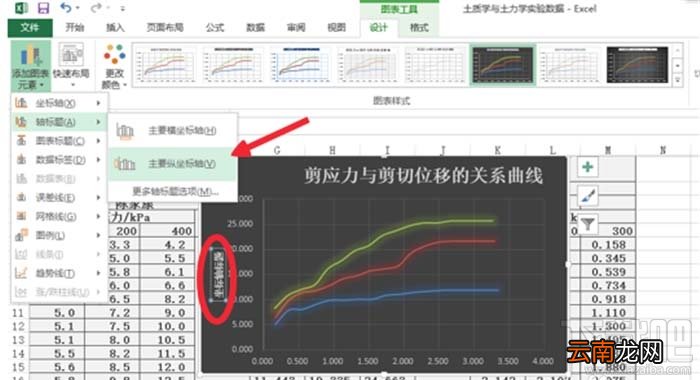
8、添加第三条,第四条的方法均为上述过程,在添加完所有的曲线之后,我们需要对总表的横纵坐标中标题进行编辑,点击【添加图表元素】【轴标题】【主要横坐标轴】,然后在图表中的文本框中编辑标题 。
文章插图
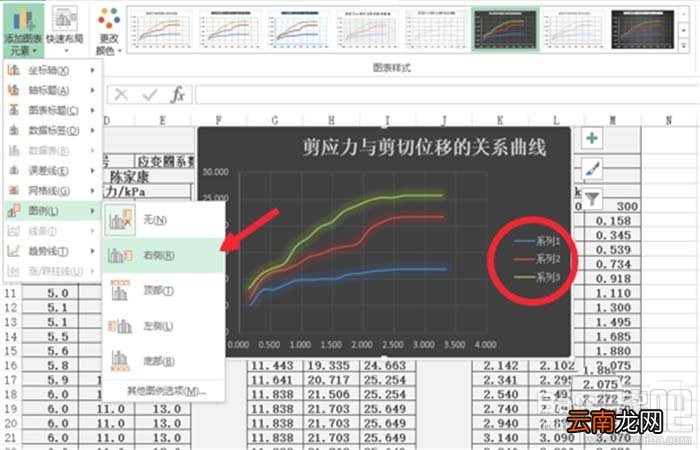
9、最后,添加图例,说明各条曲线代表的意义 。点击【添加图表元素】【图例】【右侧】,进行图例的添加,到此,一个完整的图表制作成功 。
文章插图
【excel2016怎么合并折线图表?】
- 美团外卖怎么评价
- 微信的账单怎么快速删除
- 手机呼叫等待怎么设置
- 蜜蜡是什么 蜜蜡是怎么来的
- 花呗怎么开通借呗
- 三星Galaxy S7和Galaxy S7 Edge怎么样?
- 腾讯视频怎么看登录设备
- 怎么开启陌生电话拦截
- 华为平板怎么设置一直横屏
- 蜗牛吃什么 蜗牛怎么养