
ppt幻灯片2016怎么隐藏小喇叭图标?来看看ppt幻灯片小喇叭图标怎么隐藏
【ppt幻灯片2016怎么隐藏小喇叭图标】在ppt幻灯片中隐藏小喇叭图标的方法
向您的幻灯片中插入一个音乐文件,如下图一样,选择的方式为“自动” 。
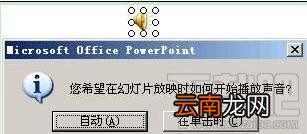
文章插图
在ppt幻灯片中隐藏小喇叭图标的步骤图1
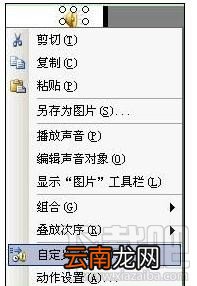
接着,右键点击小喇叭对象,如下图 。
文章插图
在ppt幻灯片中隐藏小喇叭图标的步骤图2
在弹出的菜单中,选择“自定义动画” 。
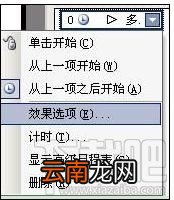
设置了小喇叭的自定义动画之后,我们会在幻灯片的右侧,看到如下图的动画顺序 。
文章插图
在ppt幻灯片中隐藏小喇叭图标的步骤图3
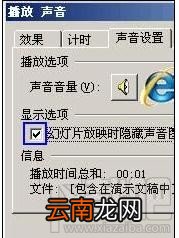
右键点击小喇叭的动画顺序,如上图一样,选择“效果选项”,弹出如下图对话框 。
文章插图
在ppt幻灯片中隐藏小喇叭图标的步骤图4
上图中,切换到“声音设置”,在“幻灯片放映时隐藏声音图标”前面打上一个勾√ 。
就这样,当您的幻灯片在播放时,小喇叭图标就被隐藏起来了 。
- 三星Galaxy S7和Galaxy S7 Edge怎么样?
- 怎么移动幻灯片的位置
- 诺基亚2016强势回归,搭载安卓机型手机曝光
- ppt是什么?
- ppt制作教程步骤 ppt制作教程步骤是什么
- 怎么设置ppt播放时间
- 金山词霸2016如何添加专业词典 添加方法说明
- 金山词霸2016小窗口如何设置 小窗口设置方法分享
- 掌通家园app关闭幻灯片自动播放的方法
- 北京冬奥会开幕式时间地点在哪