
Word2016怎么批量删除多余空行??一起来看看吧
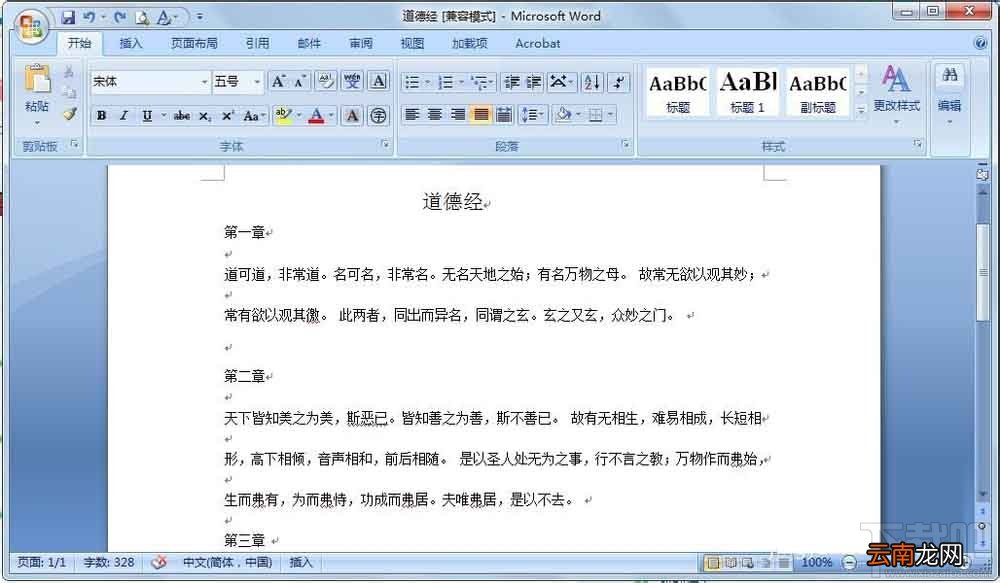
文章插图
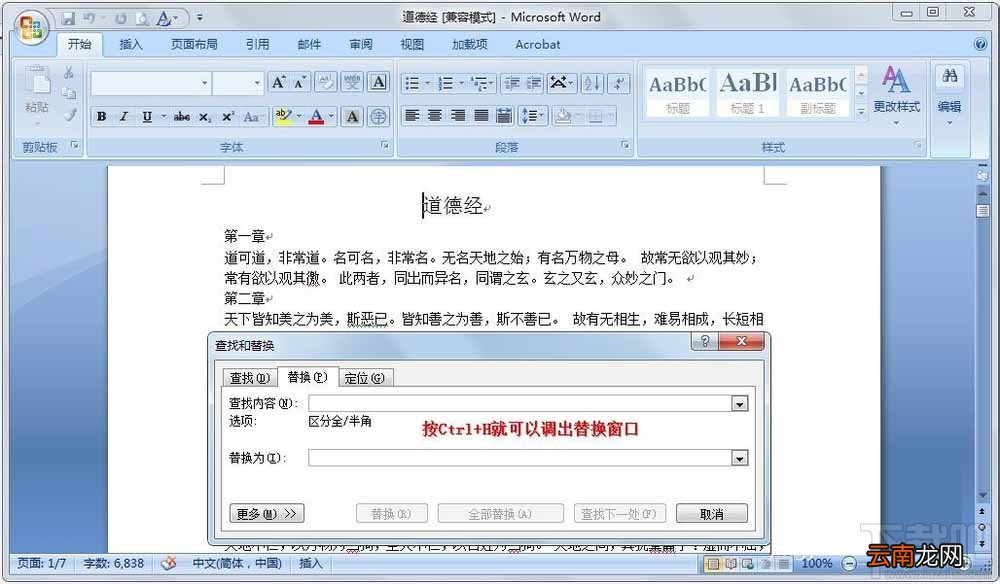
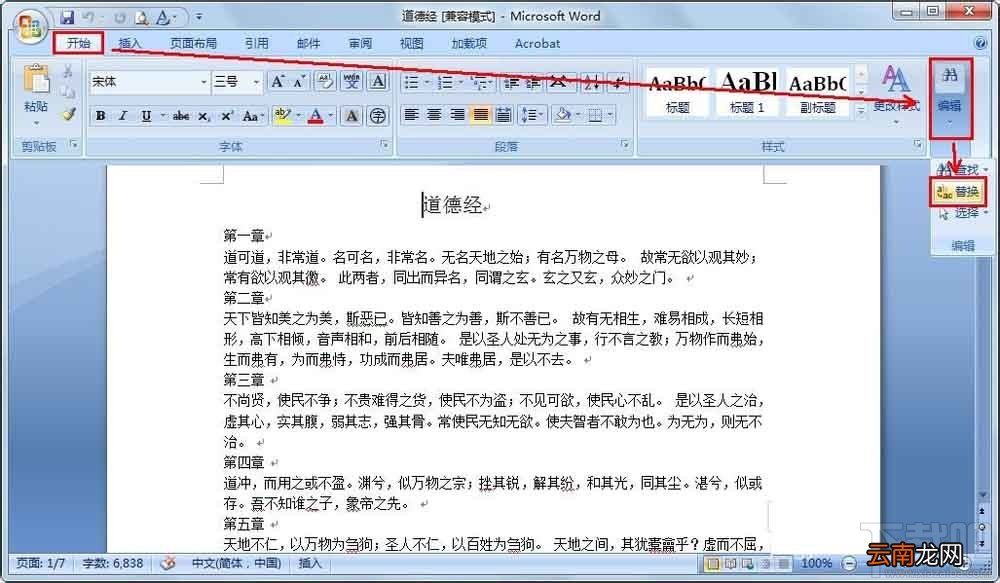
1、不管是什么版本的Word,直接按Ctrl H就会打开“替换 ”窗口,或者选择开始面板,点击“编辑-替换 ”
文章插图
文章插图
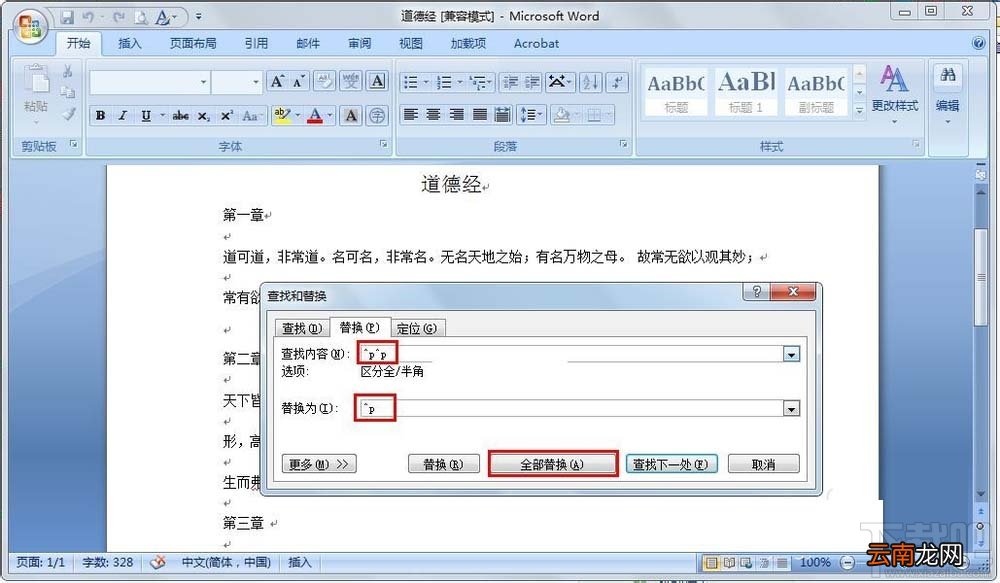
2、在替换窗口中如图输入相应的符号,然后点击全部替换 。
文章插图
3、弹出窗口会显示替换了多少处,点击确定 。
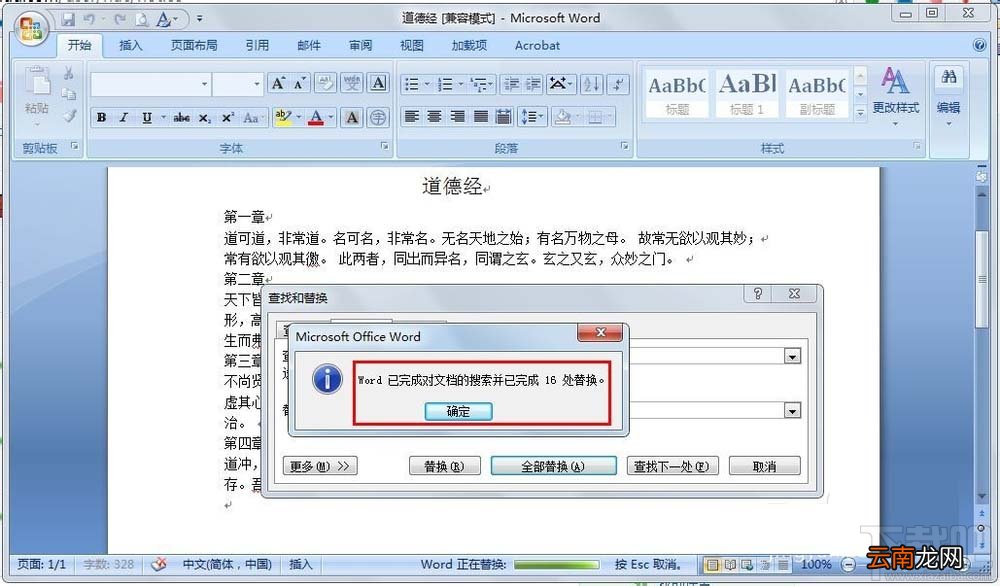
文章插图
4、大功告成,看看成果^_^
【Word2016怎么批量删除多余空行?】
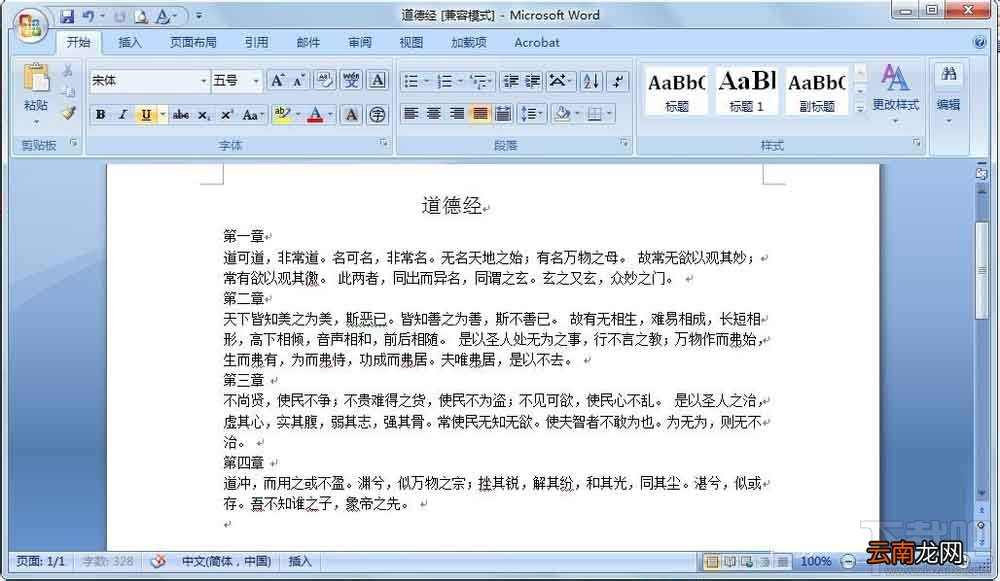
文章插图
- 美团外卖怎么评价
- 微信的账单怎么快速删除
- 手机呼叫等待怎么设置
- 蜜蜡是什么 蜜蜡是怎么来的
- 花呗怎么开通借呗
- 三星Galaxy S7和Galaxy S7 Edge怎么样?
- 腾讯视频怎么看登录设备
- 怎么开启陌生电话拦截
- 华为平板怎么设置一直横屏
- 蜗牛吃什么 蜗牛怎么养