
蓝山PDF阅读器是一款相当好用的PDF阅读以及编辑软件,该软件拥有直观友好的操作界面,可以帮助用户对PDF文件进行加密、解密、合并等操作,功能十分强大 。我们在编辑处理PDF文档的时候,在很多情况下都需要将PDF文件以图片的形式进行保存或者发送给他人 。这时候我们可以通过截图的方式,将PDF文档转换为图片,其中这款软件就可以满足我们的需要 。鉴于很多朋友不会对其操作,那么接下来小编就给大家详细介绍一下蓝山PDF阅读器对PDF截图的具体操作方法,有需要的朋友可以看一看 。
文章插图
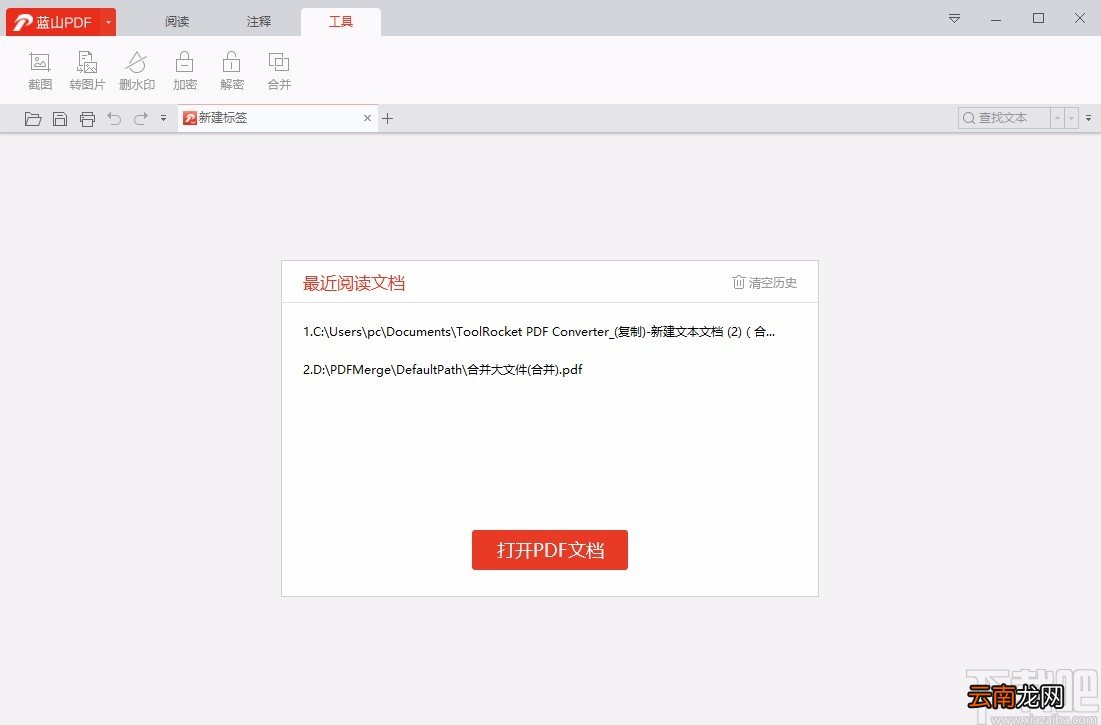
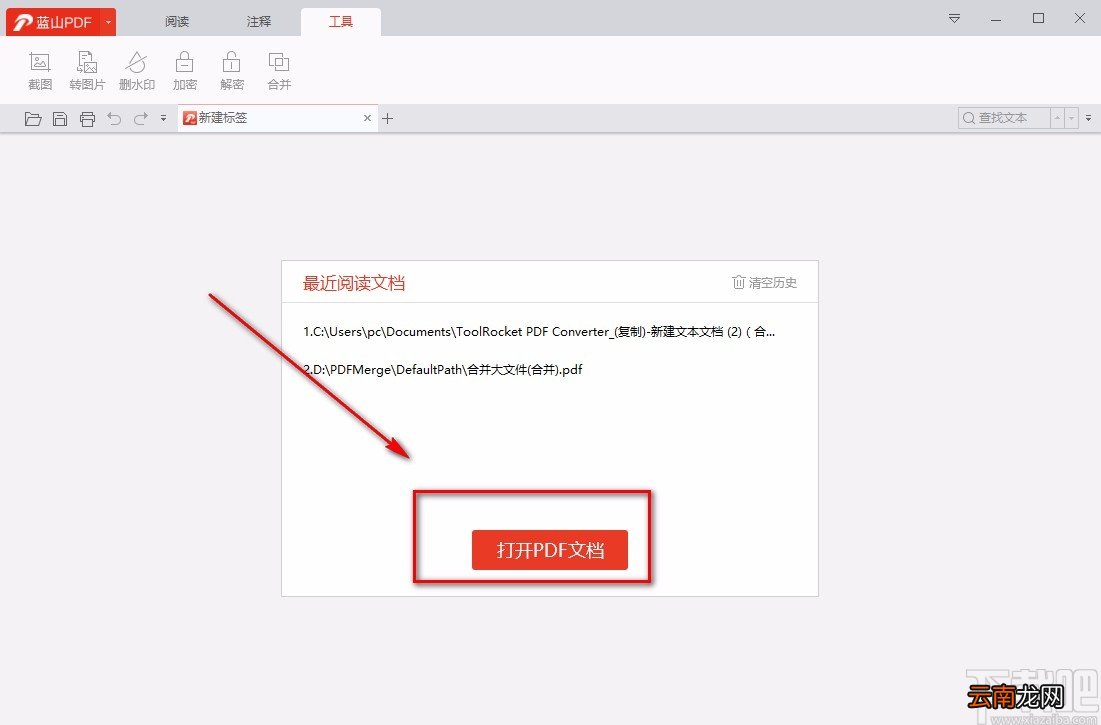
方法步骤1.首先打开软件,我们可以看到界面上有一个窗口,点击窗口下方的“打开PDF文档”按钮,就可以进入到文件添加页面 。
文章插图
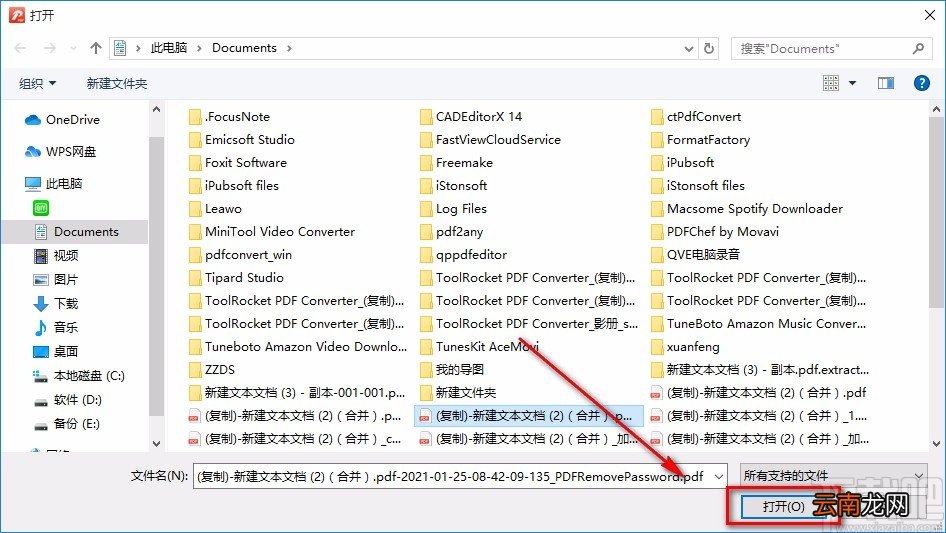
2.在文件添加页面中,我们将需要进行截图的PDF文件选中,再点击页面右下角的“打开”按钮就可以了 。
文章插图
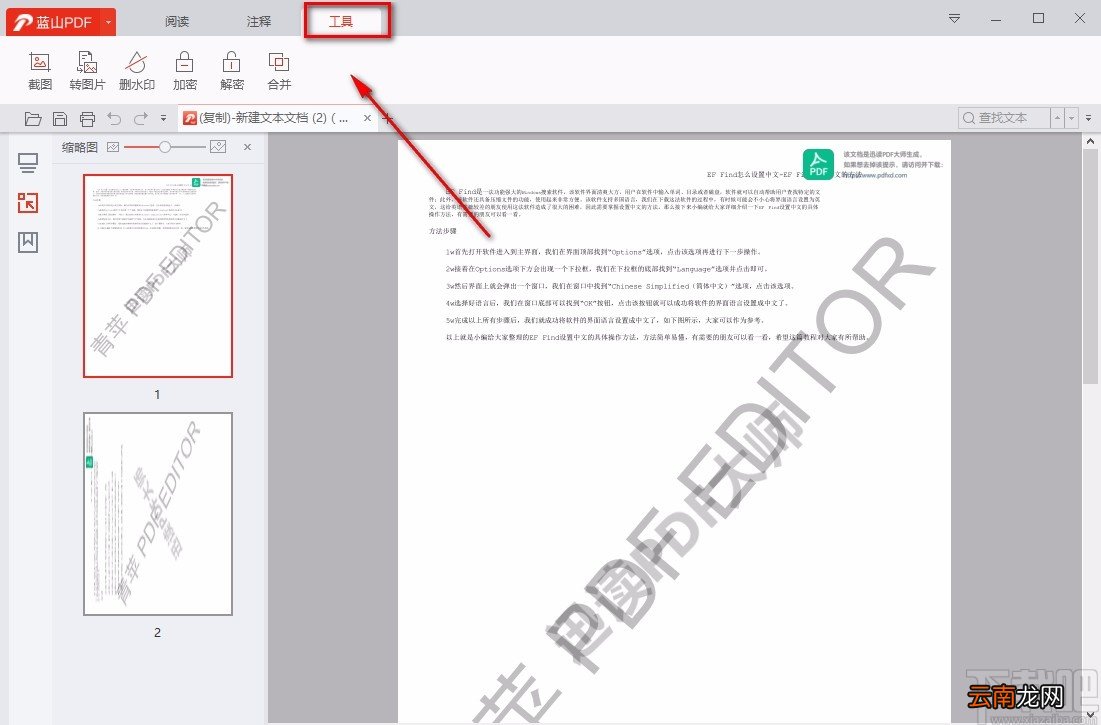
3.将PDF文件在软件中打开后,我们在界面上方找到“工具”选项,点击该选项再进行下一步操作 。
文章插图
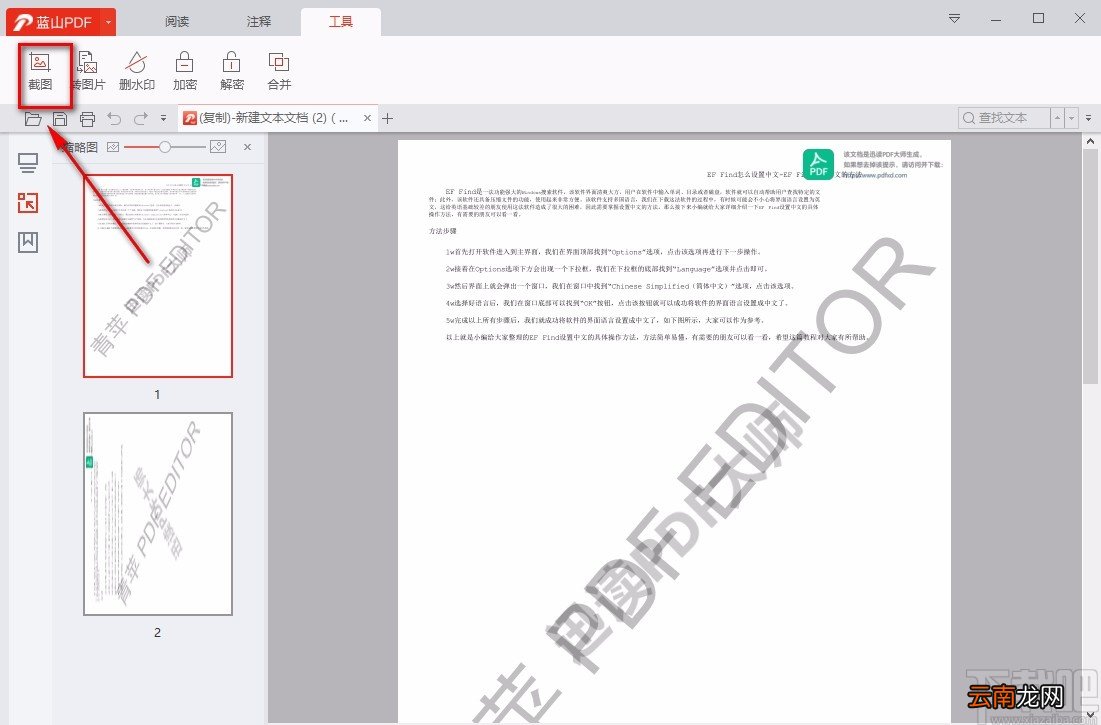
4.接着在界面左上角找到“截图”按钮,我们点击该按钮,就可以进行截图的操作,如下图所示 。
文章插图
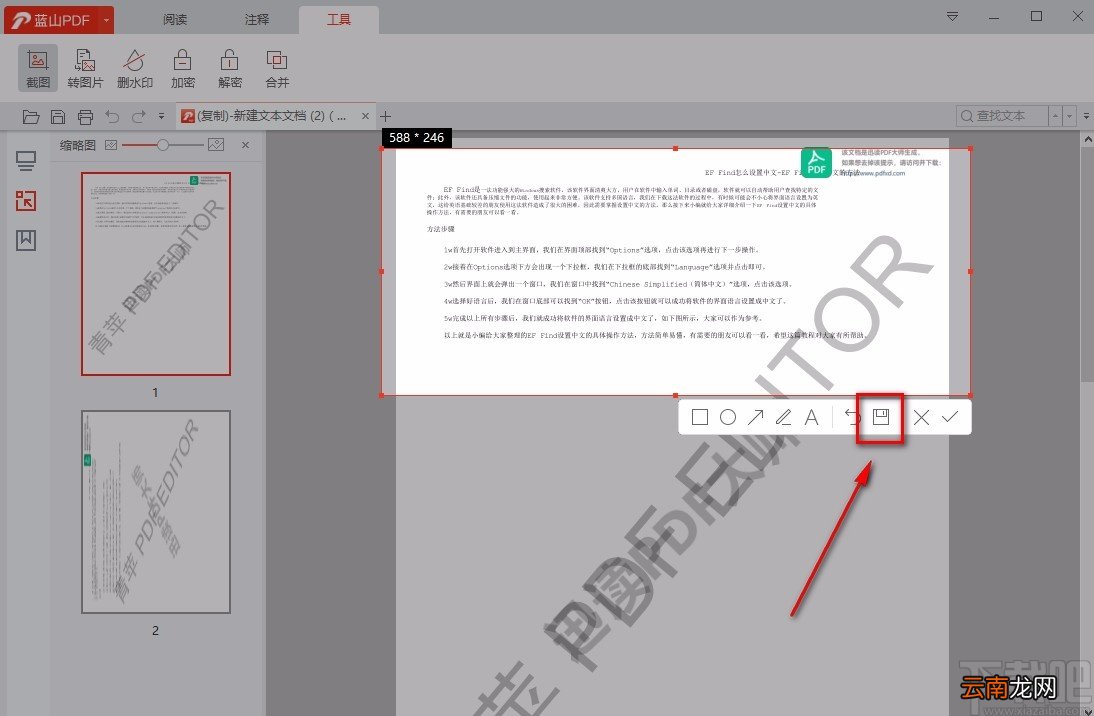
5.接下来我们将鼠标移动到需要截图的位置,按住鼠标左键不放,同时移动鼠标,就可以将需要截图的部分圈起来,选中部分的右下角会出现一个操作框,我们在框内选择保存按钮就可以了 。
文章插图
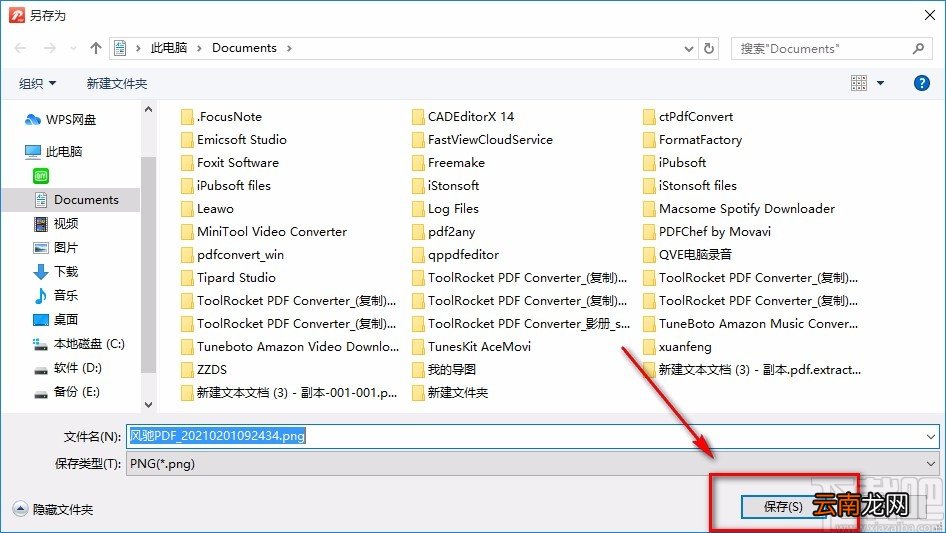
6.最后界面上就会出现一个文件保存路径选择对话框,我们在对话框中选择文件的保存位置后,再点击对话框右下角的“保存”按钮,就可以完成全部的操作步骤了 。
文章插图
【蓝山PDF阅读器对PDF截图的方法】以上就是小编给大家整理的蓝山PDF阅读器对PDF截图的具体操作方法,方法简单易懂,有需要的朋友可以看一看,希望这篇教程对大家有所帮助 。
- pdf压缩文件怎么压缩最小
- excel怎么转换成pdf
- 迅捷PDF编辑器签名如何使用 使用方法说明
- PDF文档密码如何破解 加密文档去除密码方法介绍
- excel如何存成pdf?excel存成pdf方法分享
- 思远人晏几道 思远人晏几道阅读答案
- 怎么卸载万能PDF
- pdf怎么调整页面横向
- oppo手机阅读模式在哪里
- 极速pdf阅读器如何复制文字 复制文字方法介绍