
起点PDF阅读器是一款专门处理PDF文档的软件,该软件拥有丰富的PDF处理功能,不仅支持PDF与其他多种文件格式相互转换,而且还能对PDF文件进行旋转、分割、加密等操作 。我们在对PDF文档编辑处理的时候,经常会遇到页面角度不正常的情况,这会影响我们浏览页面内容,因此需要对这类PDF文件进行旋转操作 。而这款软件就能满足我们的需要,并且操作方法也很简单 。那么接下来小编就给大家详细介绍一下起点PDF阅读器旋转PDF的具体操作方法,有需要的朋友可以看一看并收藏起来 。
文章插图
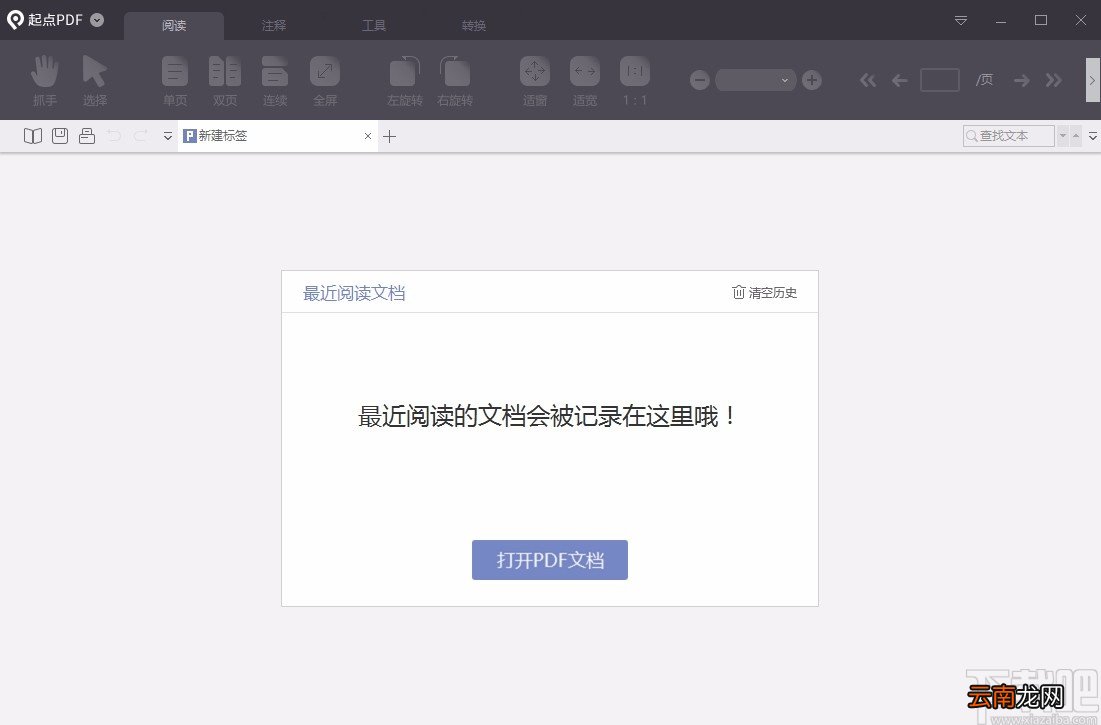
方法步骤【起点PDF阅读器旋转PDF的方法】1.首先打开软件,界面上会出现一个最近阅读文档窗口,我们点击窗口中的“打开PDF文档”按钮即可 。

文章插图
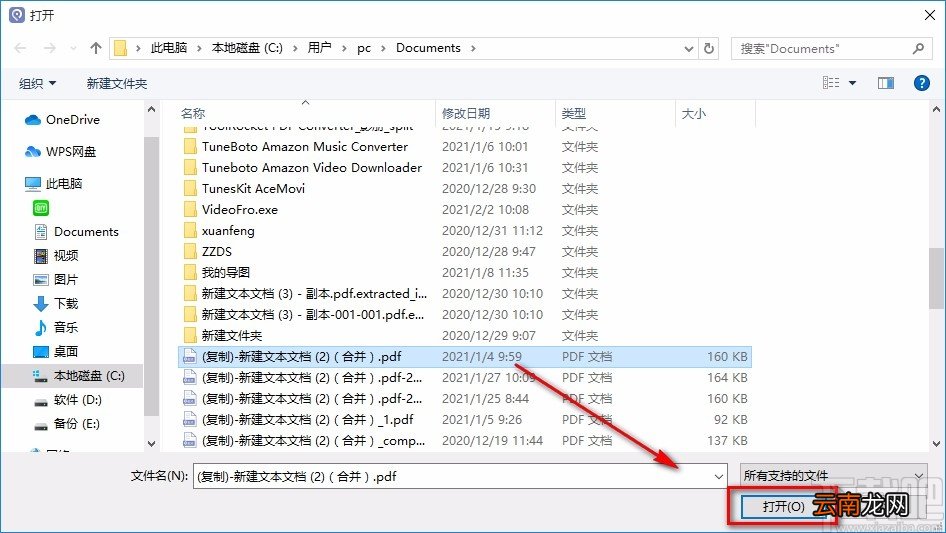
2.接着就会进入到文件添加页面,我们在页面中将需要旋转的PDF文件选中,再点击页面右下角的“打开”按钮就可以了 。
文章插图
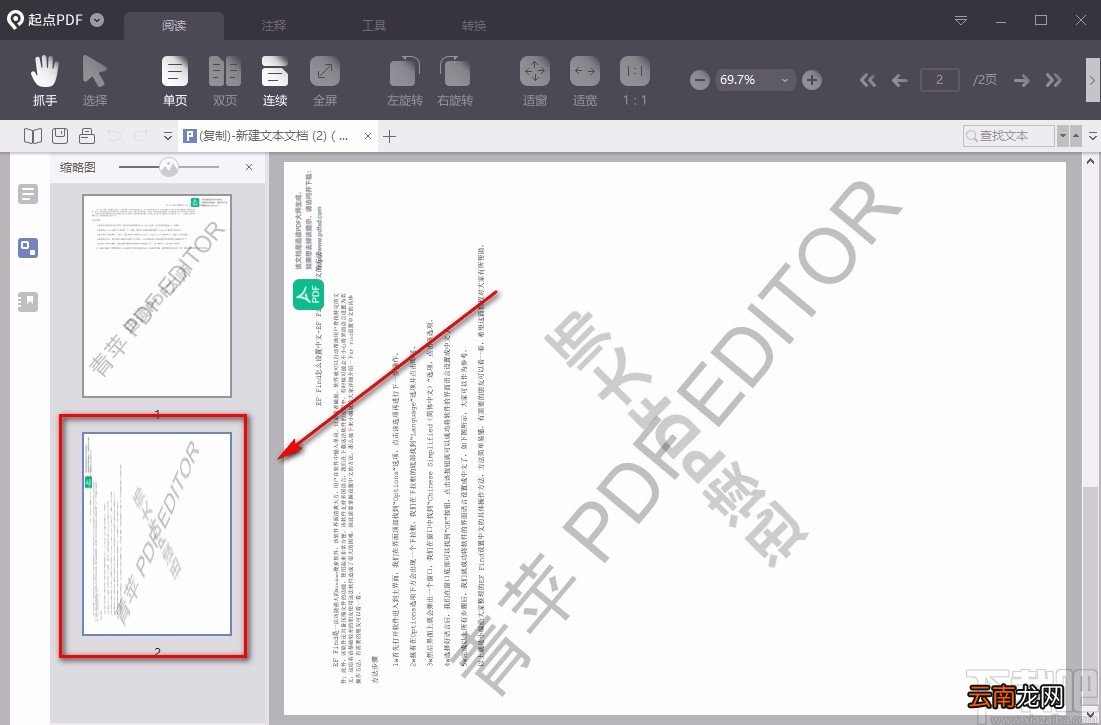
3.然后在界面左侧就可以看到整个文档的缩略页面,我们找到需要进行旋转操作的页面并点击就可以了 。
文章插图
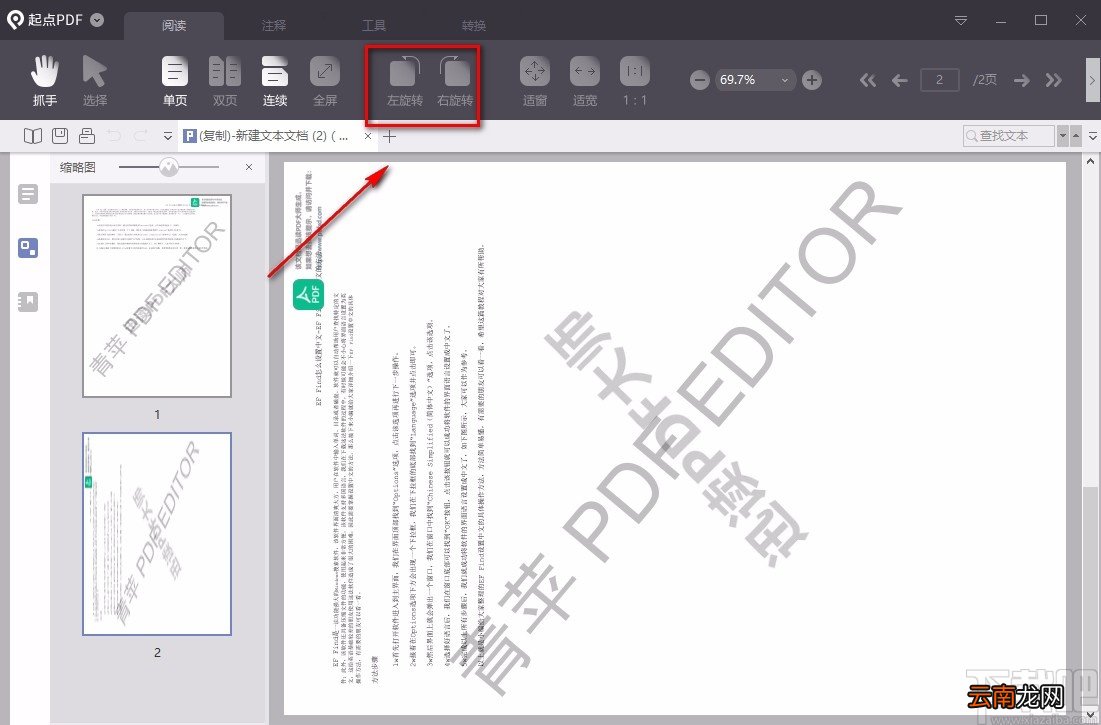
4.接下来在界面上方可以看到“左旋转”和“右旋转”两个按钮,分别表示左旋转90度和右旋转90度的意思,根据自己的需要进行点击 。
文章插图
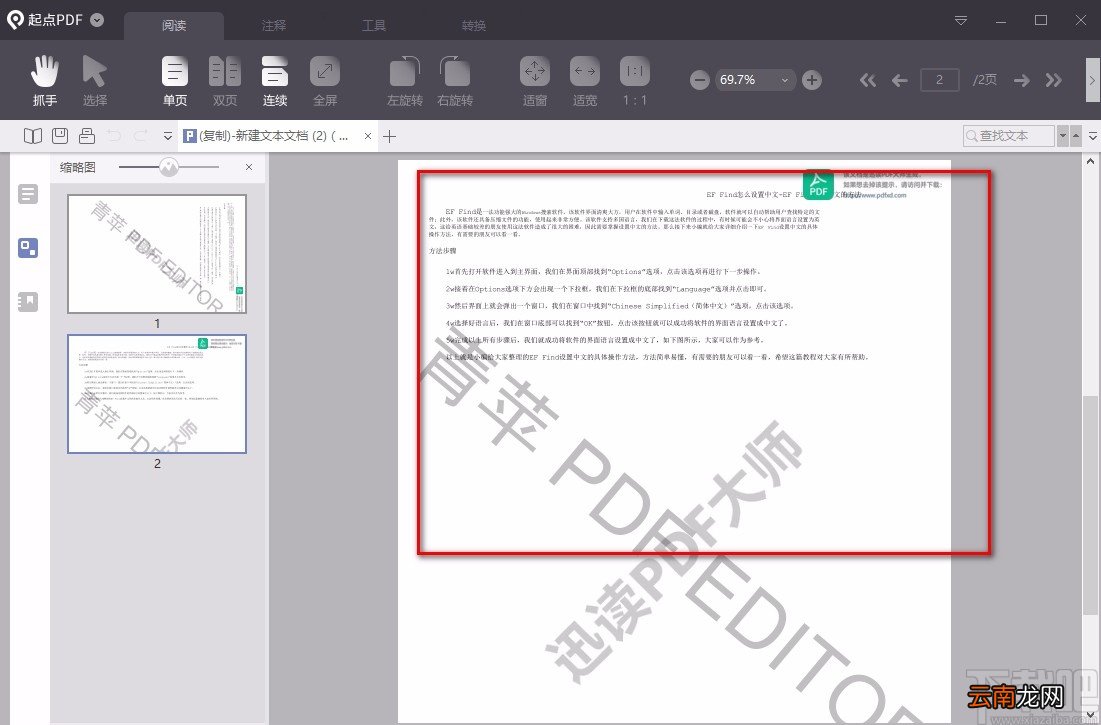
5.完成以上所有步骤后,我们在界面上就可以查看到旋转角度后的PDF文档,如下图所示 。
文章插图
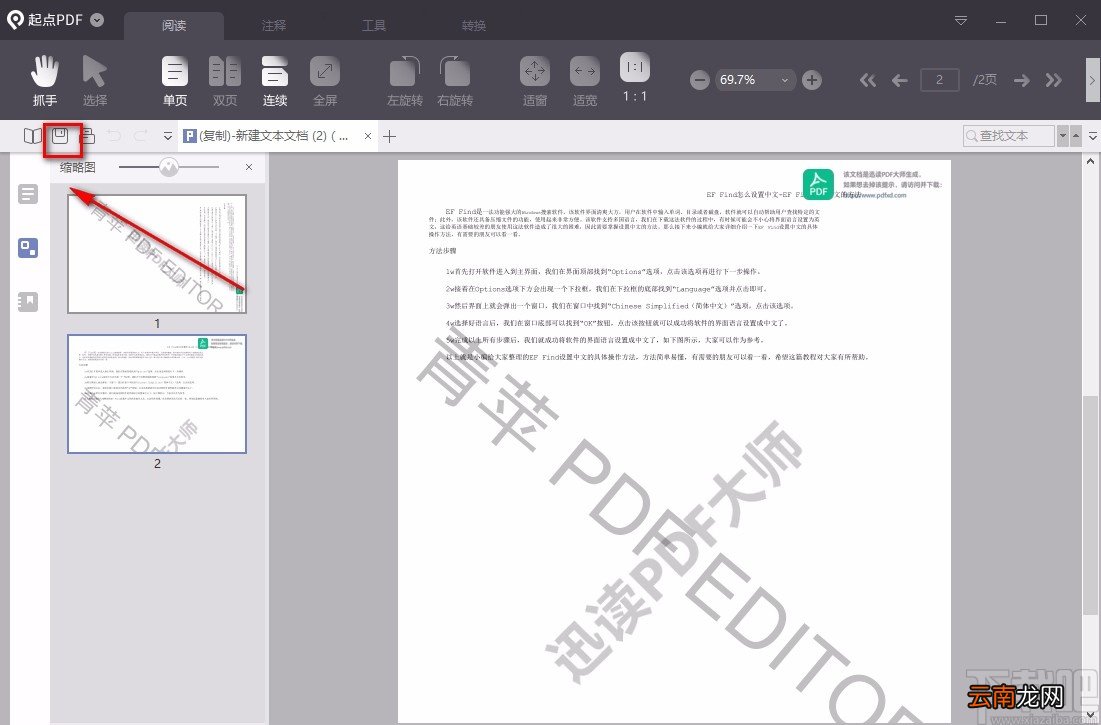
6.最后在界面左上方找到下图所示的保存按钮,我们点击该按钮就可以将旋转后的PDF文件保存在电脑中了 。
文章插图
以上就是小编给大家整理的起点PDF阅读器旋转PDF的具体操作方法,方法简单易懂,有需要的朋友可以看一看,希望这篇教程对大家有所帮助 。
- pdf压缩文件怎么压缩最小
- excel怎么转换成pdf
- 迅捷PDF编辑器签名如何使用 使用方法说明
- PDF文档密码如何破解 加密文档去除密码方法介绍
- excel如何存成pdf?excel存成pdf方法分享
- 思远人晏几道 思远人晏几道阅读答案
- 怎么卸载万能PDF
- pdf怎么调整页面横向
- oppo手机阅读模式在哪里
- 极速pdf阅读器如何复制文字 复制文字方法介绍