
GoldWave不仅是一个专业的音频编辑软件,同时它也有录音功能,麦克风录音,电脑内录等,下面就来说一下如何实现用麦克风录音,操作很简单哦 。
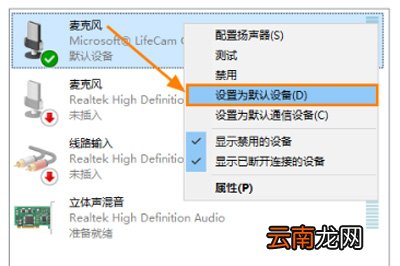
首先你要设置电脑录制的设备,请右击 window 主界面右下方的 声音 图标,选择 录制设备 选项,选择 麦克风 右击设置为 设置为默认设备 。
文章插图
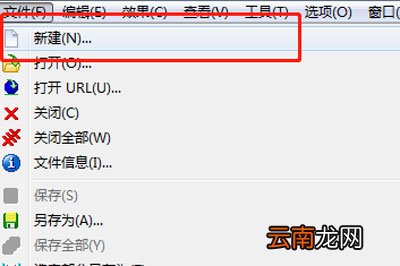
然后打开GoldWave软件,然后先新建一个文件,操作为点击上方菜单栏上执行:文件新建 。
文章插图
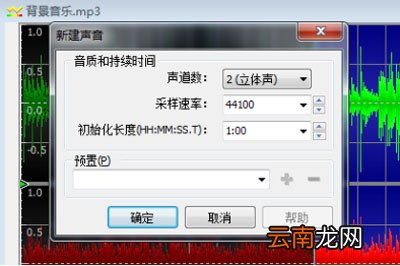
打开一个新建文件的对话框,我们先要设置声道数,声道就是平时我们说的左声道右声道,一般录音只要设置单声道即可,多声道的录制你也没这个设备啊采样速率你不用管,默认系统的设置,这个数值越大音质越好;然后设置初始化长度,这个长度就是录音的时间 。
文章插图
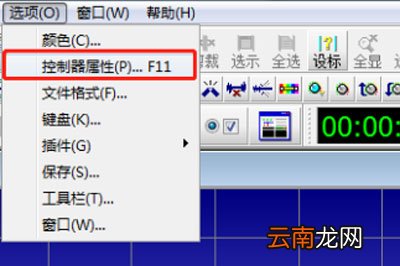
接下来设置一下输入的设备,在菜单栏上执行:选项控制器属性,打开属性设置对话框 。
文章插图
在这个对话框里,切换到设备选型,然后再录音这个栏目,将图示位置的设备设置为麦克风,点击右侧的测试按钮可以测试该麦克风是否可用,然后点击确定按钮,完成设置 。

文章插图
设置完毕后,即可点击控制器上红色圆点开始进行录音 。录音完毕后点击方块即可停止录音 。
【GoldWave怎么用麦克风录音 简单几步设置即可】以上操作就是GoldWave录音的操作方法,希望对你有帮助 。
- 美团外卖怎么评价
- 微信的账单怎么快速删除
- 手机呼叫等待怎么设置
- 蜜蜡是什么 蜜蜡是怎么来的
- 身份证的数字代表什么
- 花呗怎么开通借呗
- 三星Galaxy S7和Galaxy S7 Edge怎么样?
- 腾讯视频怎么看登录设备
- 怎么开启陌生电话拦截
- 华为平板怎么设置一直横屏