
起点PDF阅读器是一款简单易用的PDF阅读软件,该软件拥有清爽简单的操作界面,能够帮助用户对PDF文件进行多种编辑处理,包括转换PDF格式、加密PDF等 。相信很多朋友的电脑中都保存有一些重要的PDF文件,尤其是一些涉及到商业机密的文件,是不能随意给他人观看的 。为了保护这类文件的安全,我们就可以使用这款软件给PDF文件加密 。鉴于有的朋友不会对其操作,那么接下来小编就给大家详细介绍一下起点PDF阅读器加密PDF的具体操作方法,有需要的朋友可以看一看并收藏起来 。

文章插图
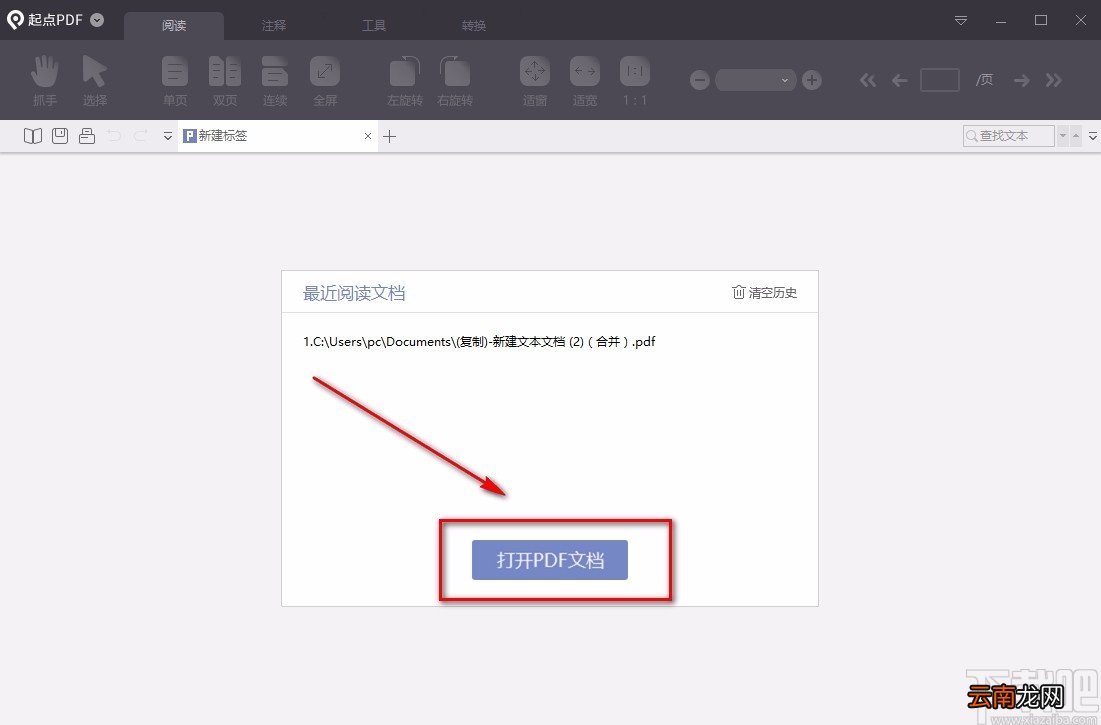
方法步骤1.首先打开软件,我们会看到界面上有一个窗口,点击窗口底部的“打开PDF文档”按钮就可以进入到文件添加页面 。
文章插图
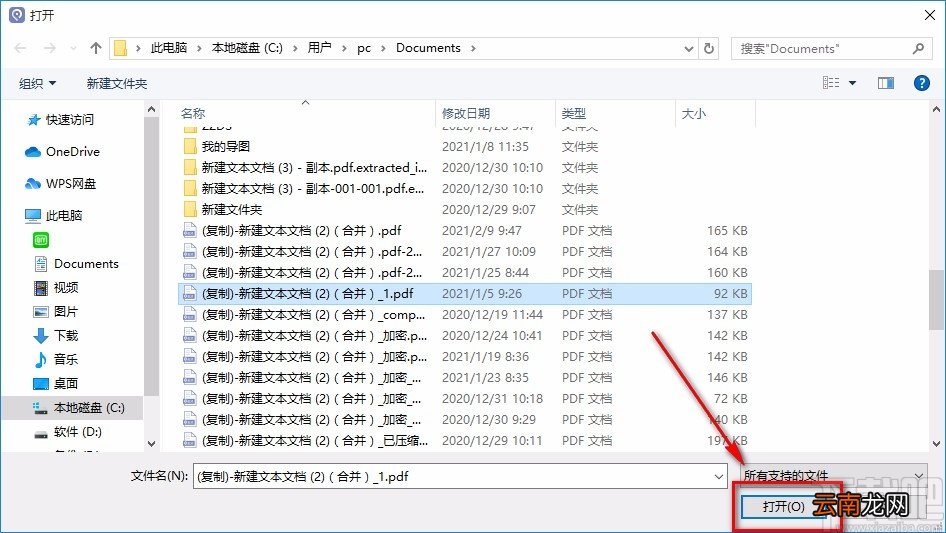
2.接着在文件添加页面中,我们将需要加密的PDF文件选中,再点击页面右下角的“打开”按钮就可以了 。
文章插图
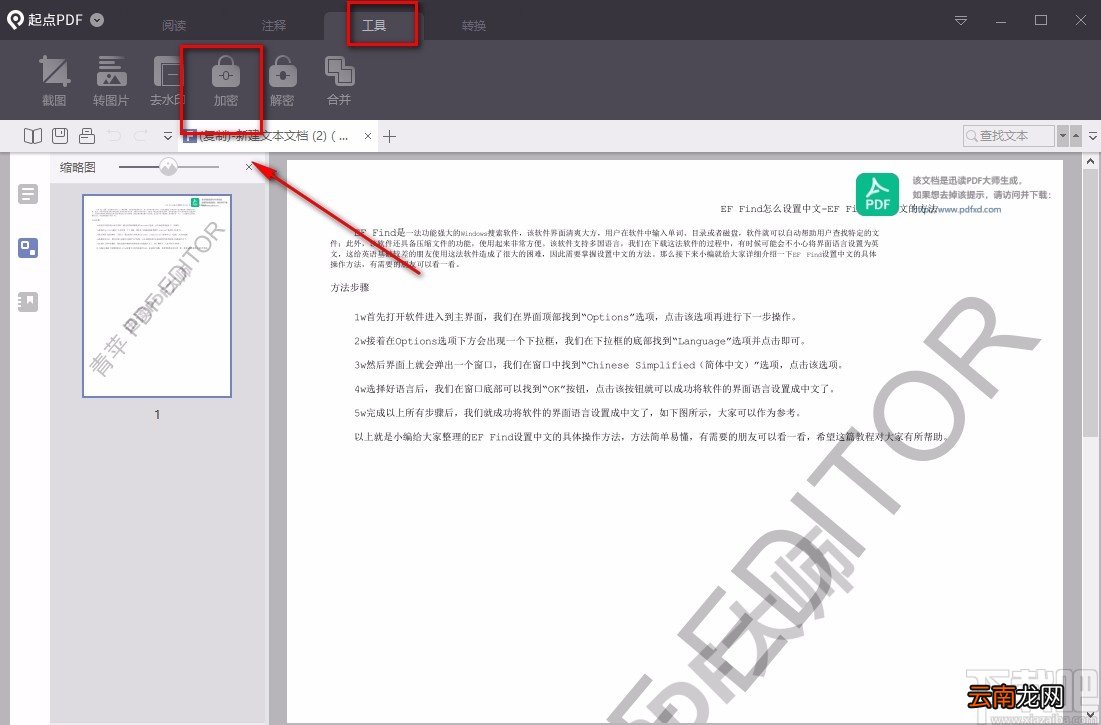
3.将PDF文件添加到软件后,我们在界面上方点击“工具”选项卡,并点击左上方的“加密”按钮即可 。
文章插图
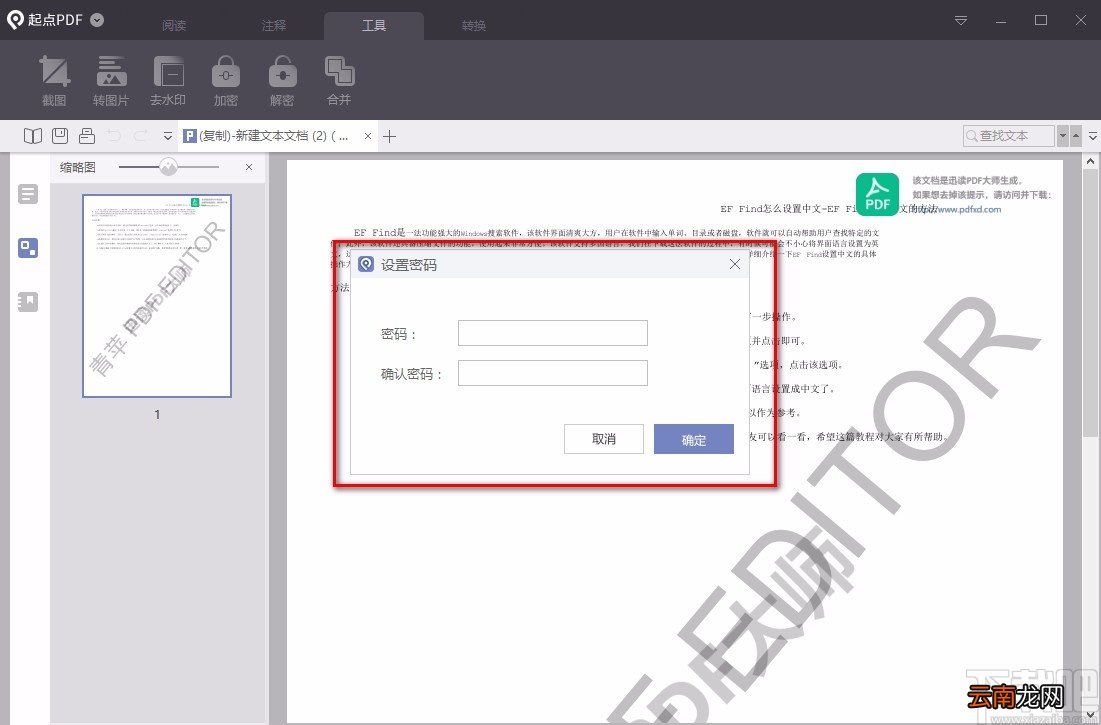
4.然后界面上就会出现一个设置密码窗口,我们在窗口中的文本框中找到“密码”和“确认密码”选项,分别在两个选项后面的文本框中输入相同的密码,并点击窗口右下角的“确定”按钮即可 。
文章插图
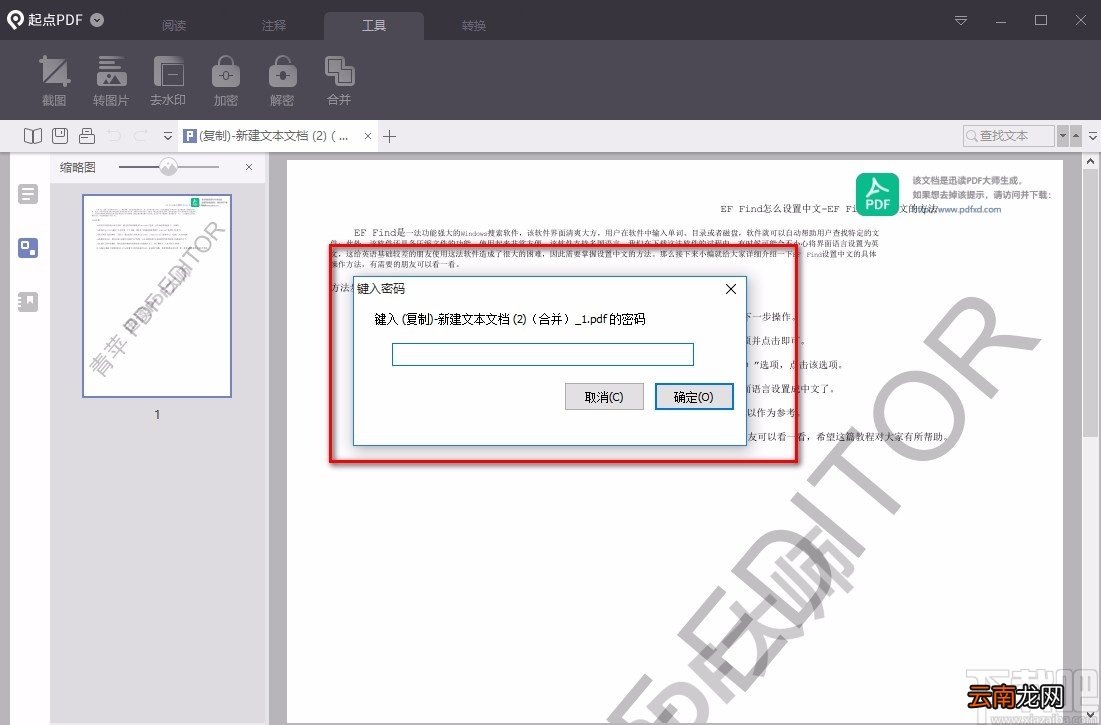
5.紧接着界面上就会出现一个键入密码窗口,我们在窗口中的文本框中输入刚刚设置的密码,再点击窗口右下角的“确定”按钮,就成功加密PDF文件了 。
文章插图
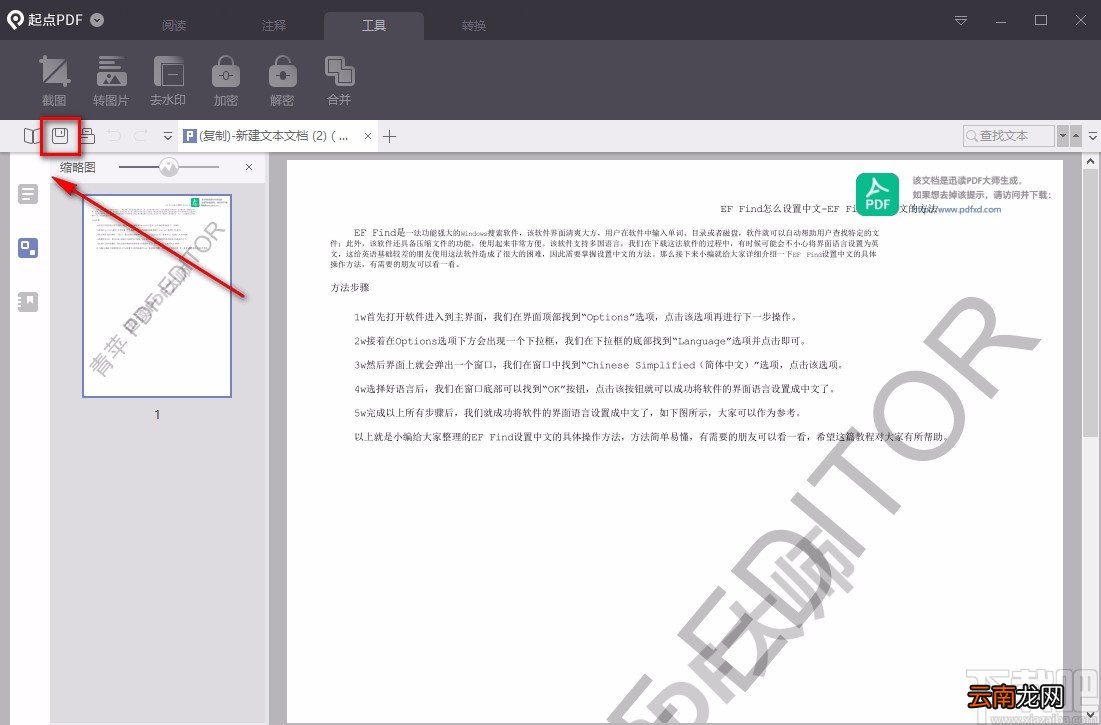
6.随后在界面左上角找到下图所示的保存按钮,我们点击该按钮,界面上会再次出现键入密码窗口 。
文章插图
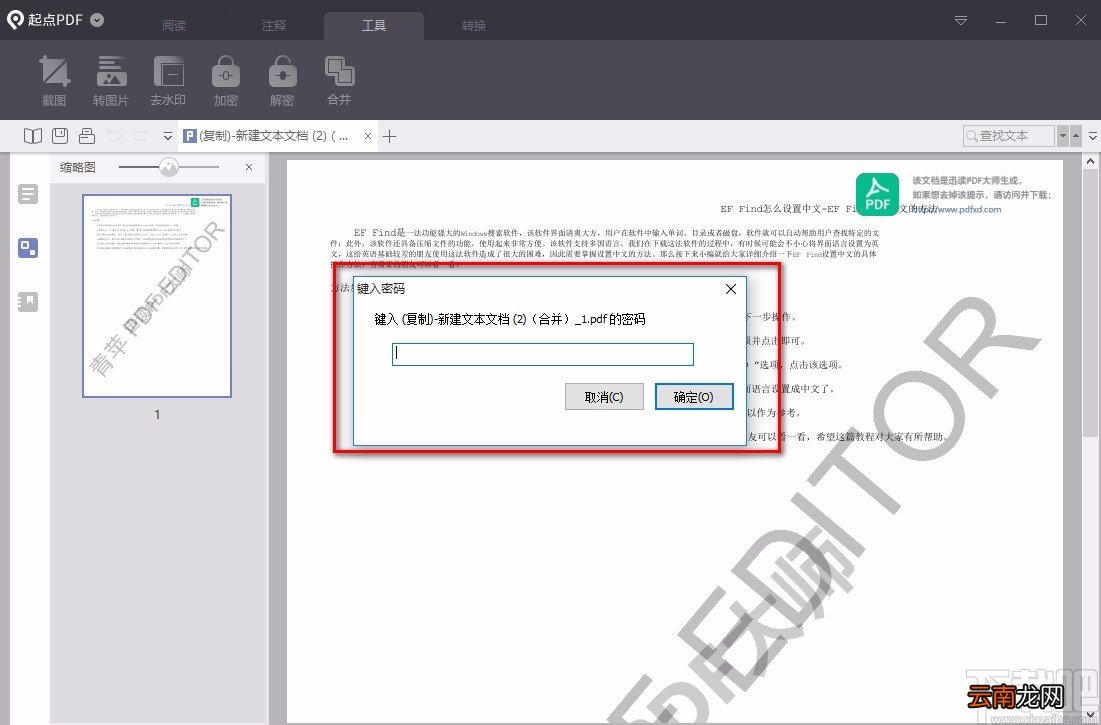
7.接下来在窗口中的文本框中输入刚刚设置的文件加密密码,再点击窗口右下角的“确定”按钮,就可以将加密后的PDF文件保存在文件夹中 。
文章插图
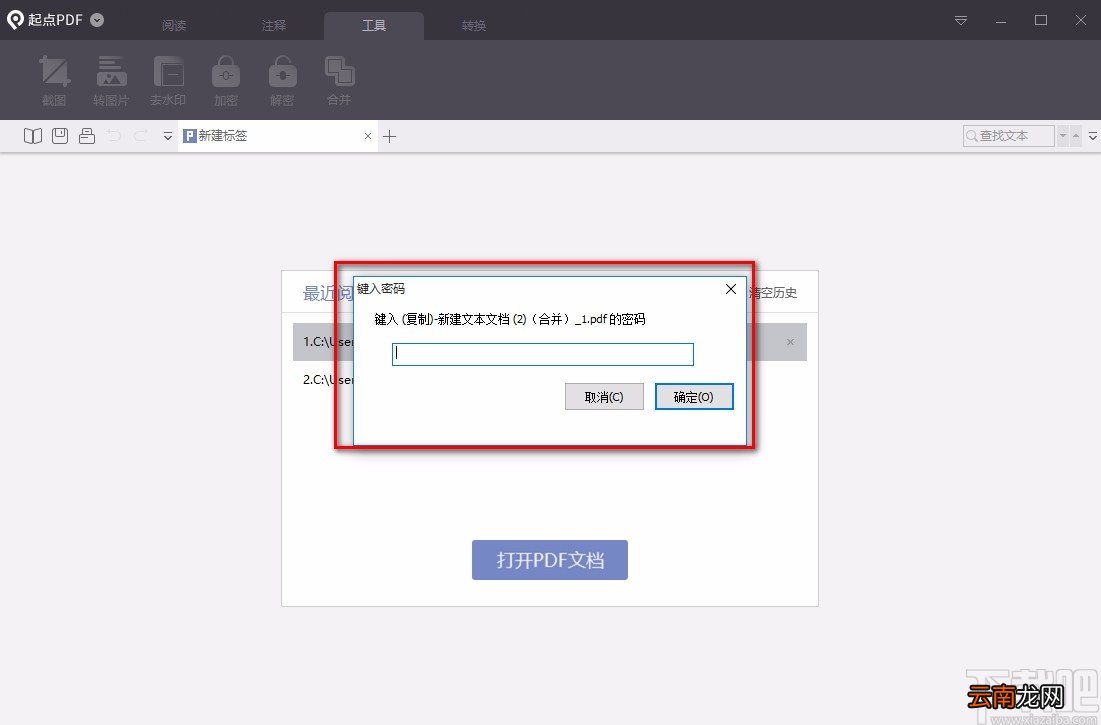
8.完成以上所有步骤后,我们再次将刚刚加密的PDF文件打开,这时候界面上就会出现键入密码窗口,在窗口中输入正确的密码并点击“确定”按钮,才能将文件打开 。
文章插图
【起点PDF阅读器加密PDF的方法】以上就是小编给大家整理的起点PDF阅读器加密PDF的具体操作方法,方法简单易懂,有需要的朋友可以看一看,希望这篇教程对大家有所帮助 。
- pdf压缩文件怎么压缩最小
- excel怎么转换成pdf
- 迅捷PDF编辑器签名如何使用 使用方法说明
- PDF文档密码如何破解 加密文档去除密码方法介绍
- excel如何存成pdf?excel存成pdf方法分享
- 思远人晏几道 思远人晏几道阅读答案
- 怎么卸载万能PDF
- pdf怎么调整页面横向
- oppo手机阅读模式在哪里
- 极速pdf阅读器如何复制文字 复制文字方法介绍