
腾讯会议电脑端是一款非常实用的办公类软件,该软件给用户提供了视频会议、语音会议等功能,可以与参会人员共享屏幕、文件等,能够给用户带来安全可靠的会议协作体验 。我们在使用这款软件开会的时候,一般情况下都会设置开会的大概时长,并且会显示在界面上 。但是有时会发现界面上没有显示参会时长,这时候就需要自己进行设置 。鉴于很多朋友不会对其操作,那么接下来小编就给大家详细介绍一下腾讯会议电脑端显示参会时长的具体操作方法,有需要的朋友可以看一看并收藏起来 。

文章插图
方法步骤1.首先在电脑桌面上双击软件的快捷图标,将其打开后登陆软件,之后再进行接下来的操作 。

文章插图
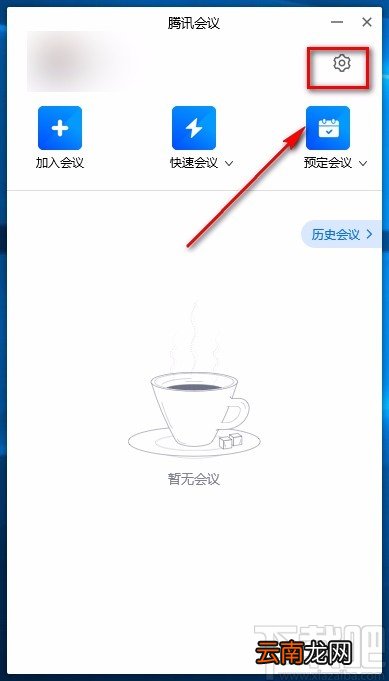
2.接着我们在界面右上角找到齿轮状的设置按钮,点击该按钮就可以进入到设置页面,如下图所示 。
文章插图
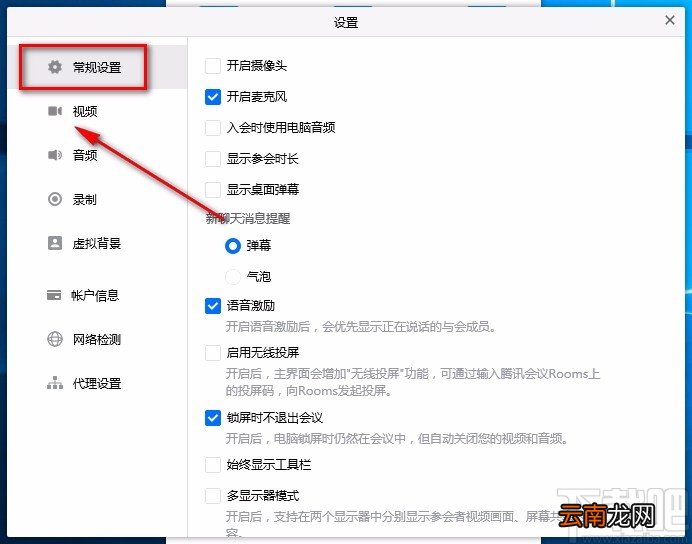
3.然后我们在设置页面的左上角找到“常规设置”选项,点击该选项,界面上就会出现相应的操作选项 。
文章插图
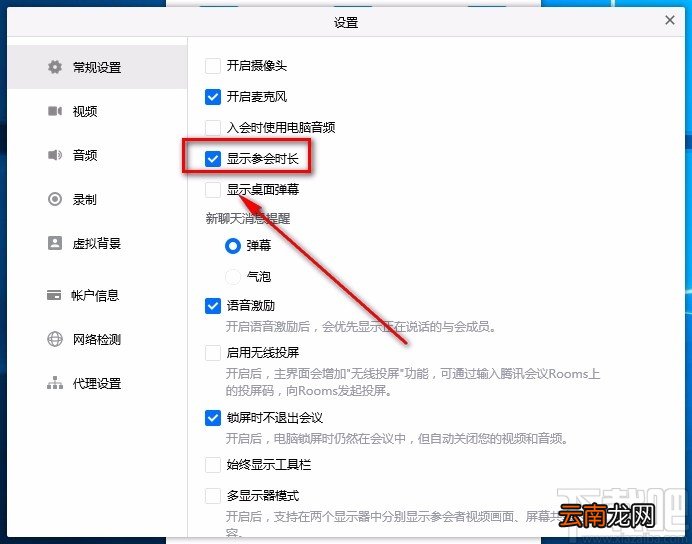
4.接下来在设置页面上找到“显示参会时长”选项,我们可以看到该选项前面有一个小方框 。
文章插图
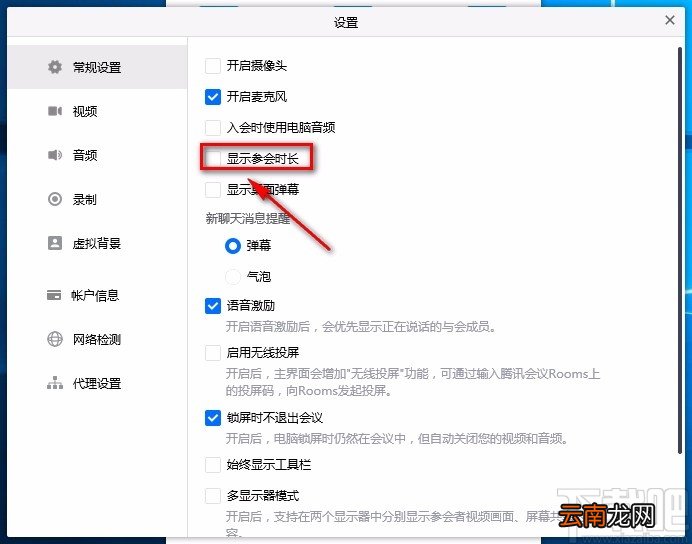
5.最后我们点击“显示参会时长”选项,其前面的小方框中会打勾,如下图所示,这就可以在参会过程中显示参会时长了 。
文章插图
【腾讯会议电脑端显示参会时长的方法】以上就是小编给大家整理的腾讯会议电脑端显示参会时长的具体操作方法,方法简单易懂,有需要的朋友可以看一看,希望这篇教程对大家有所帮助 。
- 腾讯视频怎么看登录设备
- 在腾讯文档中导出文档保存到本地的详细步骤
- QQ坦白说如何关闭 关闭方法分享
- excel怎么转换成pdf
- 电脑QQ坦白说玩法有哪些 坦白说玩法介绍
- 电脑怎么切到桌面
- 电脑的应用商店在哪里
- 电脑主机声音大怎么解决
- 为什么电脑的运行速度会越来越慢?
- QQ坦白说如何下载 坦白说下载技巧介绍