
91手机助手安卓版怎么截屏,手机截屏的时候,我们用手机截屏的时候只用一些手机插件就可以完成 。那能不能在91手机助手安卓版上截取手机界面的图片呢?这个是可以的,现在我来教大家怎么使用91手机助手截图 。
工具:手机 91手机助手安卓版
使用91手机助手安卓版截手机界面图片:
1:必须要让手机连接上电脑上的91手机助手 。
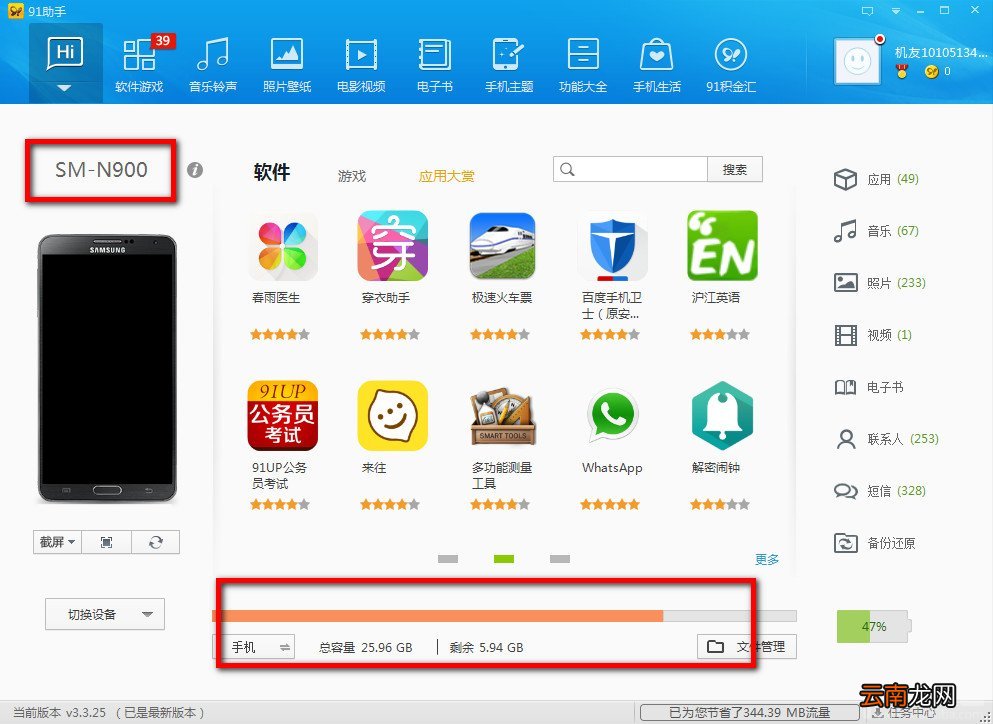
文章插图
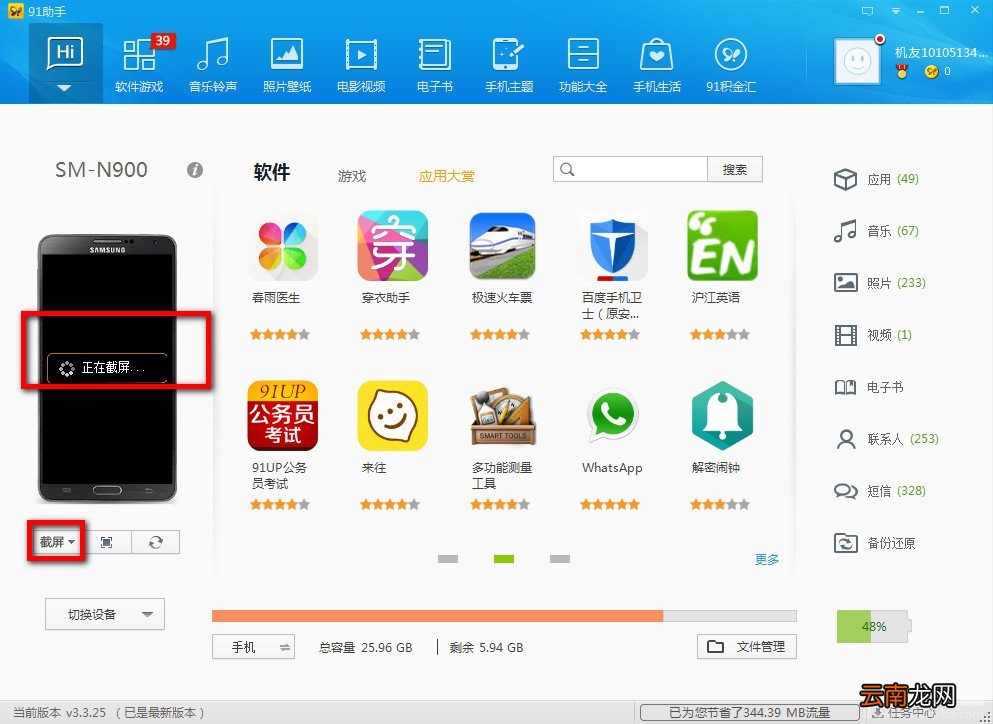
2:这是你在手机操作,把想要截图的手机界面停留在上面,点击截图按钮,就会显示“正在截图”中 。。
文章插图
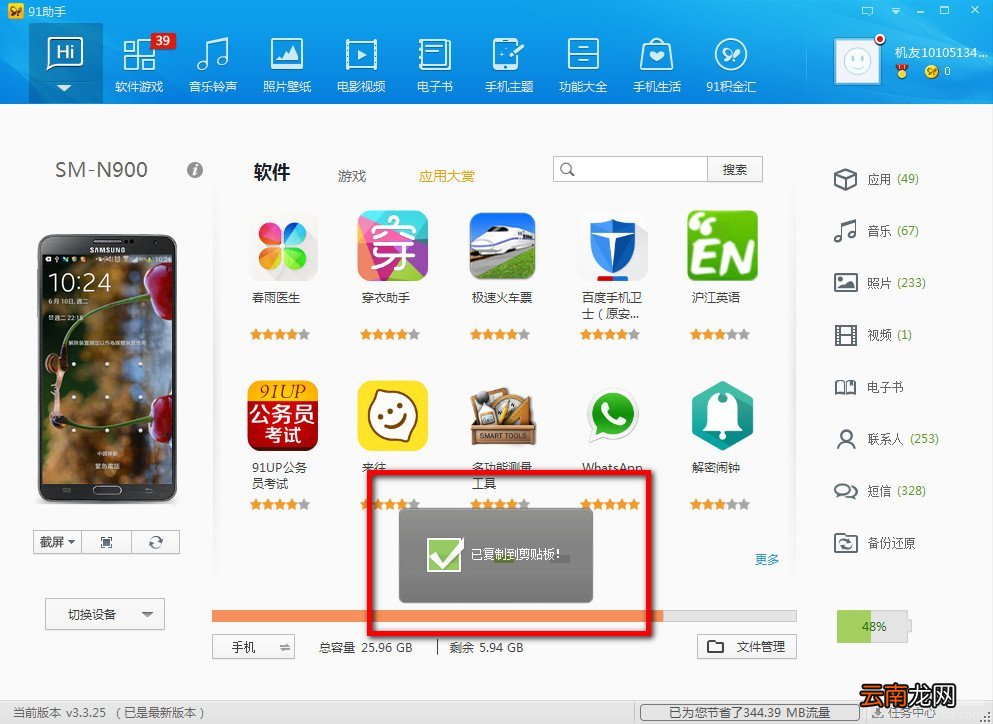
3:截图成功后,会现在出“以复制在剪切板上” 。这样只就代表你截图成功,91手机助手手机模型界面就会停留刚才截图的界面 。
文章插图
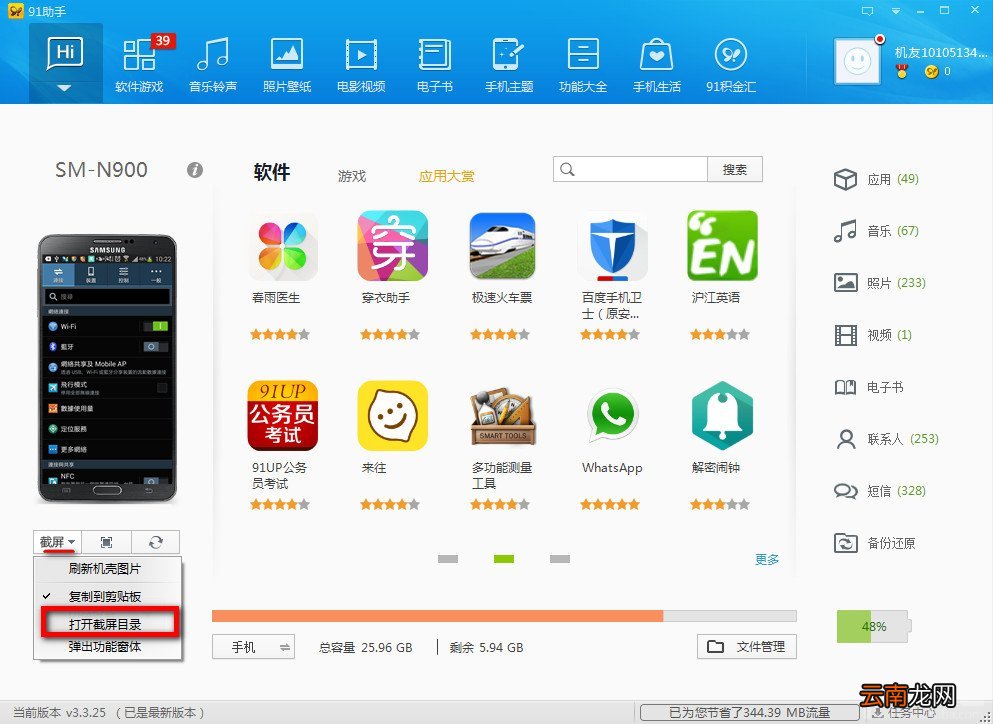
4:很多人知道截图好了,就不知道去哪里找,这是要注意小的标点呼号,就是截图那里 。点击小三角形,就会有一个下拉框,可以选择 。选择“打开截屏目录”,那就行了
文章插图
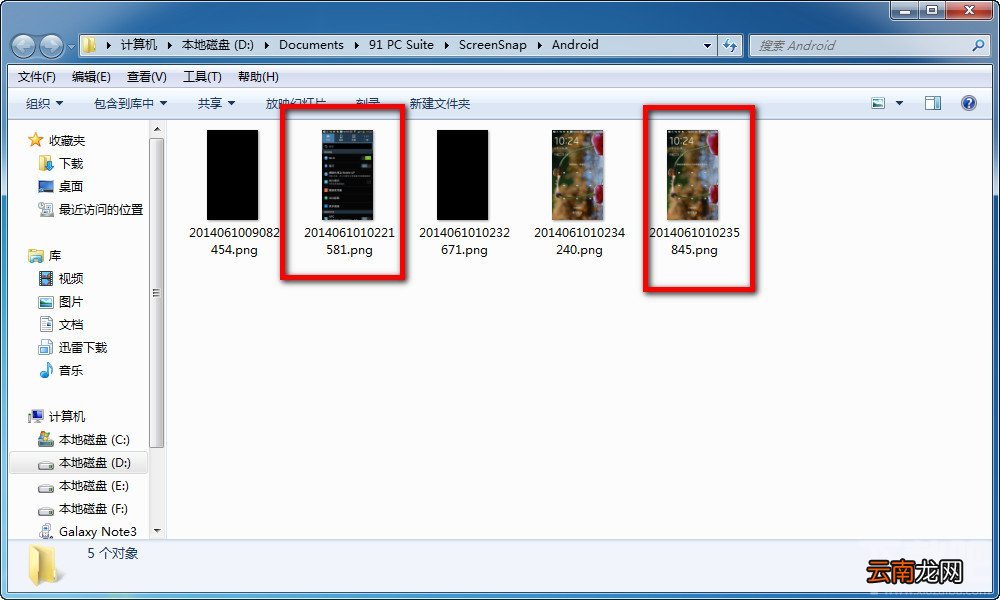
5:就会弹出截屏目录,你可以选择你要的图片,复制粘贴出来 。就行了 。
【91手机助手安卓版怎么截屏】
文章插图
其实91手机助手安卓版,在电脑上截手机界面图片不是很难,难得就是如果找出截图后当在那个文件夹里面 。
- 小米手机两指快速截屏
- 手机呼叫等待怎么设置
- 怎么开启陌生电话拦截
- 怎么看华为手机是不是鸿蒙系统
- 续 关于手机软件易用性
- OPPO A8怎么恢复出厂设置
- 刷机手机上的号码没了怎么办
- 三星S6手机使用广角自拍功能的方法
- 质疑手机之王908----十大缺陷
- OPPO A8怎么设置手机语言