
很多时候用户需要将自己的CAD图纸转换成PDF以便于携带存储和浏览 , 同时也可以方便的分享给他人浏览 , 安全性也非常的高 , 但是在AutoCAD没有的情况下如何将CAD图纸快速转换为PDF文件 , 这个迅捷CAD编辑器就可以 , 下面来教大家如何使用 。
迅捷CAD编辑器标准版转换方法:
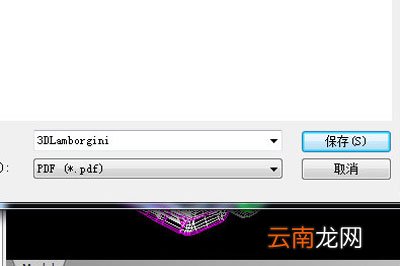
首先运行软件 , 将需要转换的图纸导入进去 , 不用动图纸 , 直接点击软件左上角的【文件】 , 然后在弹出来的菜单中点击【另存为】 , 在另存为弹窗中 , 我们选择好合适的保存位置 , 然后在的保存类型中 , 选择保存类型格式为PDF(*pdf)格式 。
文章插图
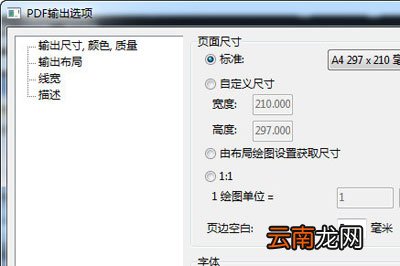
接着就会出现PDF输出的选项 。我们可以分别在输出尺寸 , 颜色质量、输出布局、线宽、描述等选项页面下对将要输出的PDF格式文件作出自定义设置 。再点击OK选项按钮即可快速保存 。
文章插图
迅捷CAD编辑器专业版转换方法:
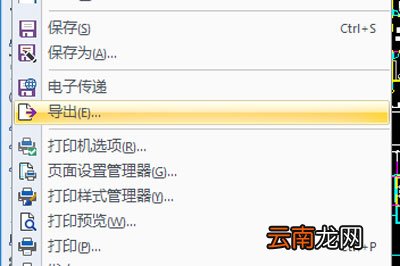
跟标准版一样 , 还是先打开图纸 , 然后点击左上角的【文件】 , 然后点击菜单栏里的导出按钮 , 这时候会弹出输出数据弹窗 。
文章插图
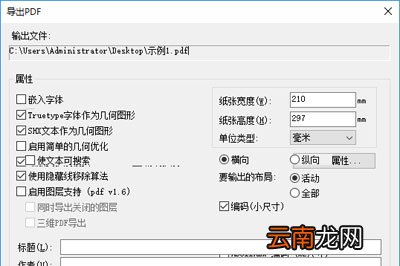
我们选择好合适的保存位置 , 然后在的保存类型中 , 选择保存类型格式为PDF(*pdf)格式 。接着就会出现【导出PDF】的设置界面 , 调整好参数后即可导出 。
文章插图
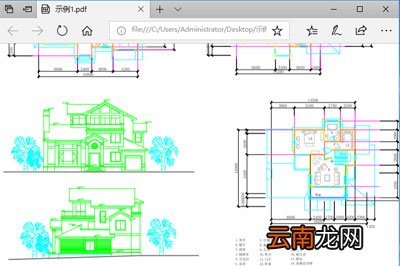
文章插图
【CAD图纸怎么转换成PDF 迅捷CAD编辑器轻松搞定】以上就是两种不同的CAD转PDF的方法 , 操作非常的简单 , 导出为PDF格式的图纸质量几乎不会受到影响 , 同时也更加方便的浏览 , PDF文件本身也不会占用太大的空间 , 所以上面的方法小伙伴们学到了吗?
- 美团外卖怎么评价
- 微信的账单怎么快速删除
- 手机呼叫等待怎么设置
- 蜜蜡是什么 蜜蜡是怎么来的
- 花呗怎么开通借呗
- 三星Galaxy S7和Galaxy S7 Edge怎么样?
- 腾讯视频怎么看登录设备
- 怎么开启陌生电话拦截
- 华为平板怎么设置一直横屏
- 蜗牛吃什么 蜗牛怎么养