
最近有很多的用户在使用win7系统的时候出现提示error launching installer的情况,该怎么处理呢?下文就带来了win7系统出现提示error launching installer的详细接机步骤 。
文章插图
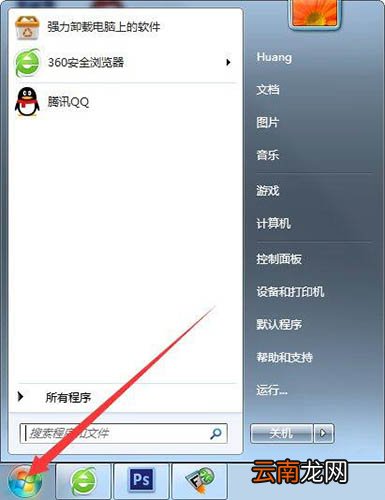
1、点击“开始”菜单 。
文章插图
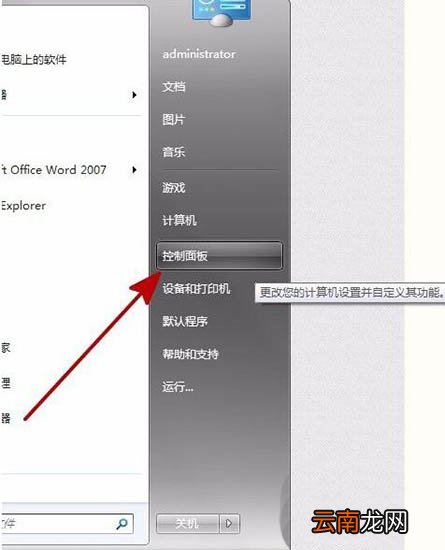
2、鼠标左键单击选择“控制面板” 。
文章插图
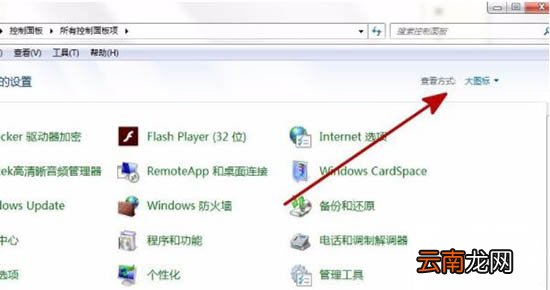
3、控制面板的查看方式选择“大图标”或“小图标” 。
文章插图
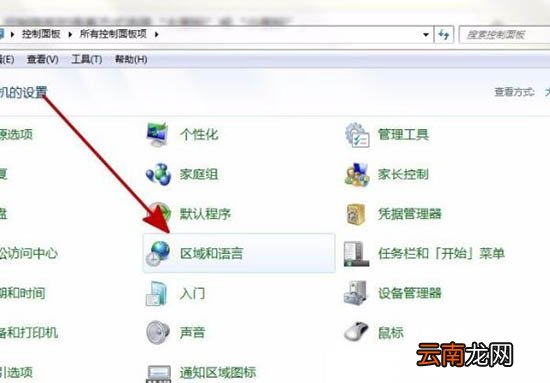
4、选择“区域和语言”点击打开 。
文章插图
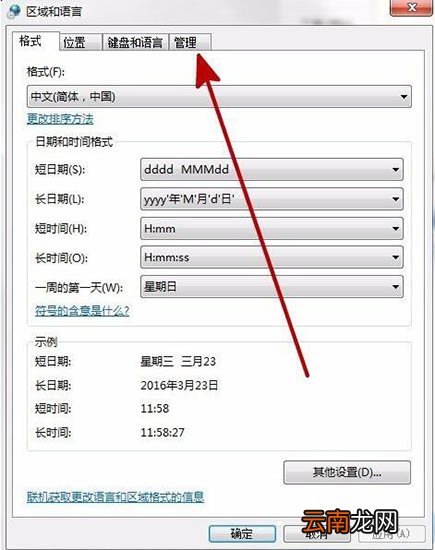
5、在区域和语言界面,点击“管理” 。
文章插图
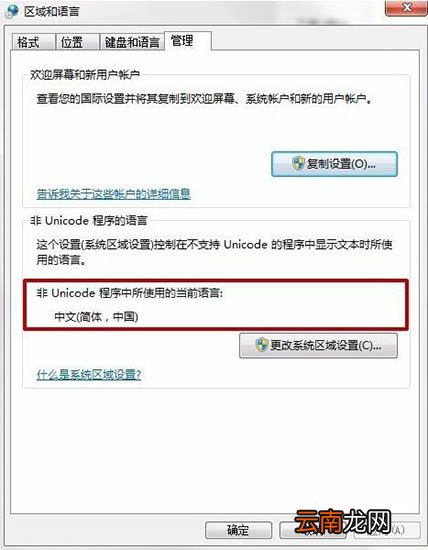
6、切换到“管理”面板,查看非unicode程序语言是否为中文 。
文章插图
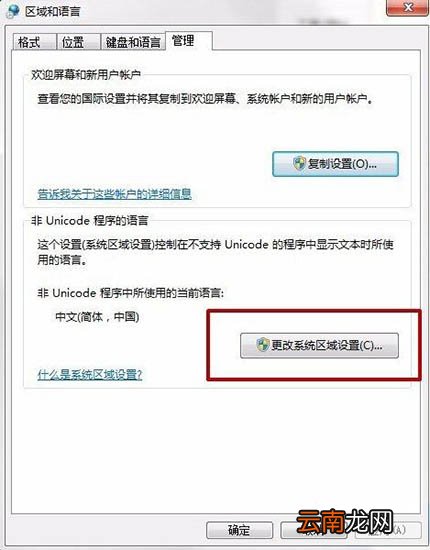
7、如果不是,点击“更改系统区域设置” 。
文章插图
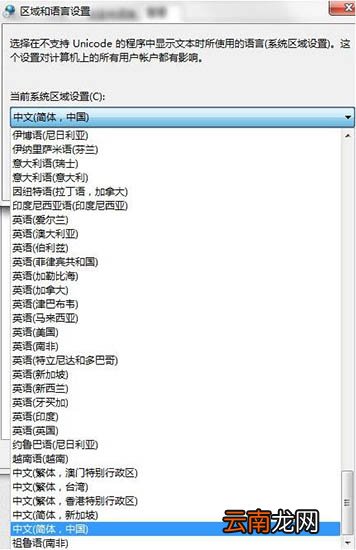
8、进入设置界面后,将当前系统区域设置为“中文” 。
文章插图
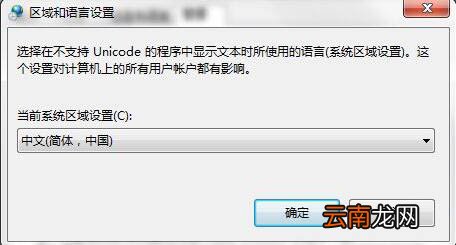
9、设置完成后点击“确定” 。
文章插图
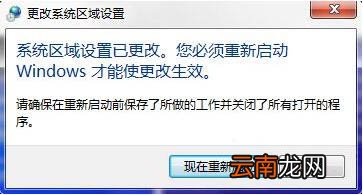
10、设置成功需重启才能生效,点击“现在重新启动” 。
文章插图
11、重启后再进行安装 。
【win7系统出现提示error launching installer详细接机步骤】按照上文为你们讲述的win7系统出现提示error launching installer的详细接机步骤,你们自己也赶紧去试试吧!
- Wacom推出手写板Bamboo 支持Vista系统
- Windows11未激活怎么换回原来的壁纸 win11系统未激活
- Vista系统超酷遥控器 全面支持SlideShow
- 怎么看华为手机是不是鸿蒙系统
- 体验Windows Vista系统的程序兼容模式
- 萤火虫出现在什么季节
- Vista系统信息设置随心所欲
- 微软: Vista中UAC值得所有操作系统效仿
- 苹果x怎么降级系统
- 研招网调剂系统什么时候关闭