
小米盒子使用刷机精灵一键刷入乐视Letv UI教程,大家平时都是用刷机精灵来耍手机的,不知道它还可以刷小米盒子吧 。注意:目前只支持新小米盒子(需ROOT)才能刷乐视UI 。现在小编给大家演示一下怎么用刷机精灵刷入乐视Letv UI教程 。
小米盒子使用刷机精灵一键刷入乐视Letv UI教程:11、先把小米盒子使用USB连接线链接电脑,打开刷机精灵,会自动识别您的小米盒子,在界面中有推荐ROM,点击下载即可
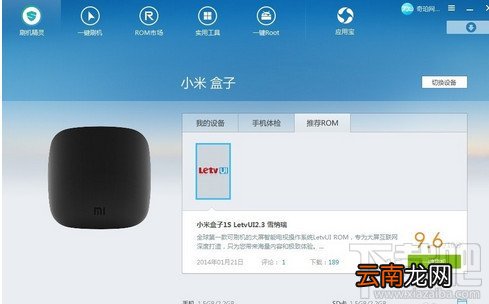
文章插图
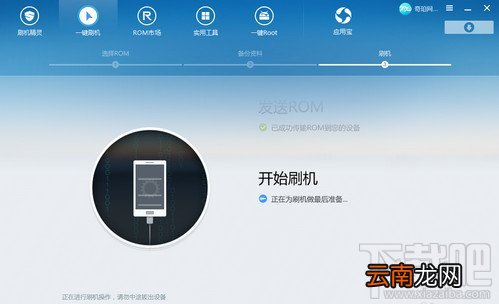
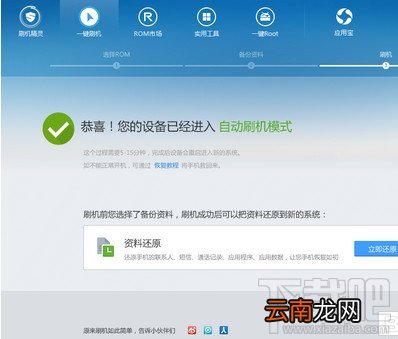
2、下载ROM完后,点击“一键刷机”可选择你需要备份的资料,然后点击“刷机”
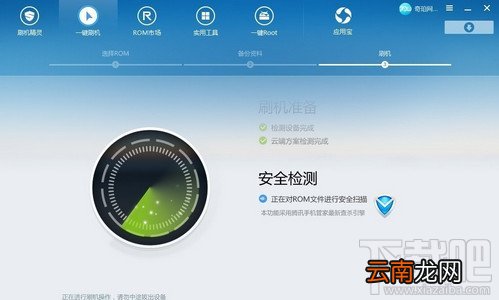
文章插图
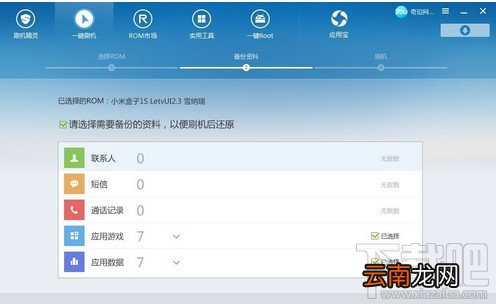
文章插图
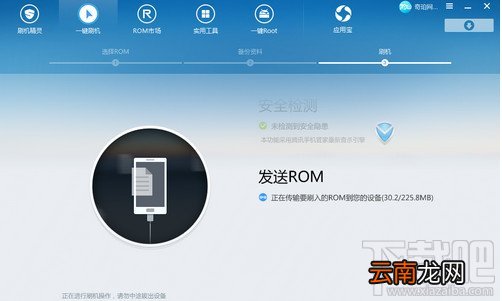
文章插图
【小米盒子使用刷机精灵一键刷入乐视Letv UI教程】
文章插图
文章插图
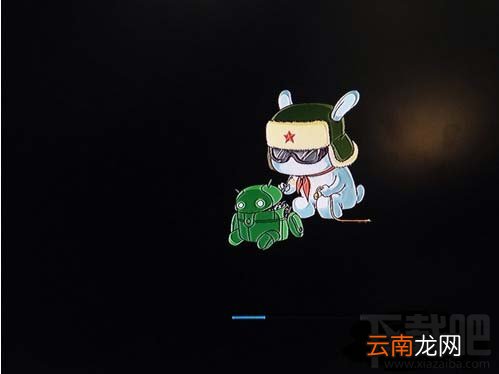
3、等待几分钟,刷机就完成了,这时小米盒子会自动重启,出现以下画面 。等加载完就可以进入乐视(Letv UI)系统!
文章插图

文章插图
这就是小编给大家带来的小米盒子使用刷机精灵一键刷入乐视Letv UI教程步骤 。
- 小米手机两指快速截屏
- 小米截图快捷手势
- 微信的账单怎么快速删除
- 怎么开启陌生电话拦截
- 手环亮度怎么调节
- OPPO A8怎么恢复出厂设置
- 三星S6手机使用广角自拍功能的方法
- 无键盘使用Windows Vista
- 小米4/4c手机开启与关闭儿童模式的方法
- 小米11怎么拍星空