
小伙们知道在Photoshop中如如何使用橡皮擦工具更改图片背景呢?下文就带来了使用Photoshop将橡皮擦工具更改图片背景的具体操作步骤 。

文章插图
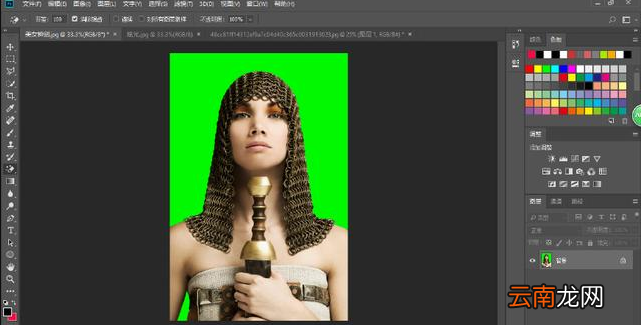
1、将Photoshop打开,然后导入需要更换背景的人物图片,
文章插图
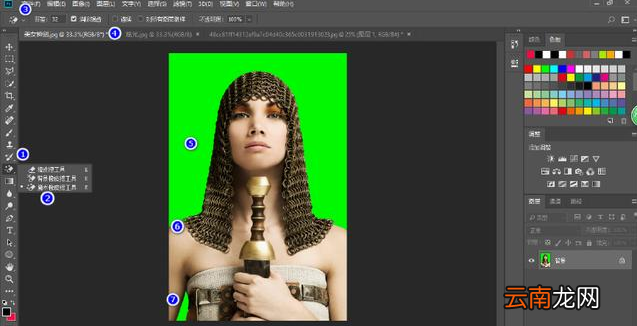
2、在左侧工具栏上点击橡皮擦工具,选择“魔术橡皮擦”工具,设置容差为32,取消勾选连续,用魔术橡皮擦工具在背景上涂抹,
文章插图
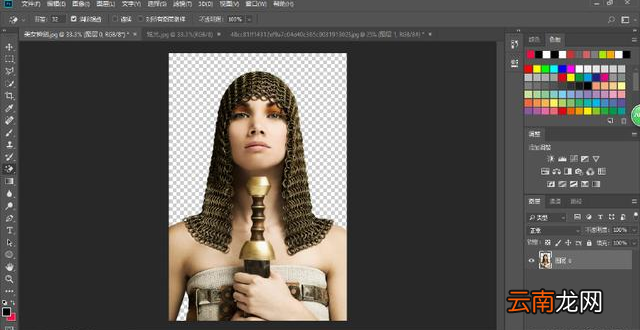
注意:背景图中的绿色虽然均匀,分为5、6、7不连续的三块,所以取消勾选连续,将背景去除,效果如图,
文章插图
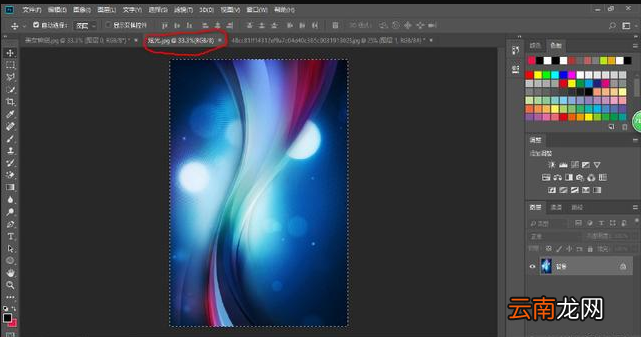
3、将新的背景图片导入PS软件,先按Ctrl A、再按Ctrl C,切换到旧背景图片,按Ctrl V、把粘贴的图层放到背景层的下面(背景层必须解锁,在锁上点一下),换背成功,
文章插图
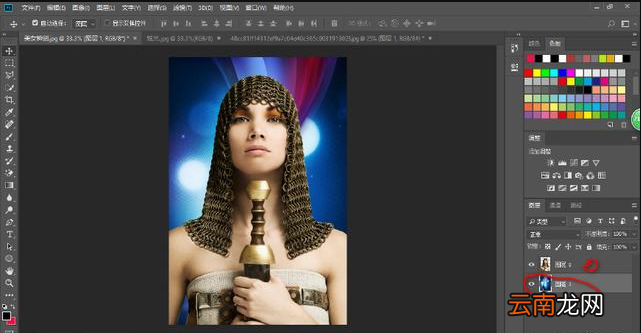
文章插图
【使用Photoshop将橡皮擦工具更改图片背景具体操作步骤】看完了上文讲述的使用Photoshop将橡皮擦工具更改图片背景的具体操作步骤,你们自己也赶快去试试吧!
- 微信的账单怎么快速删除
- 怎么开启陌生电话拦截
- 手环亮度怎么调节
- OPPO A8怎么恢复出厂设置
- 三星S6手机使用广角自拍功能的方法
- 无键盘使用Windows Vista
- 小米note3通话怎么录音?小米note3通话录音功能的使用方法
- 葱花饼怎么做又松又软 松软可口的葱花饼制作方法
- 香椿冷冻保存方法 香椿冷冻保存的方法
- 防止数据泄密 教你在Vista中禁止使用USB