
相信很多的用户都在使用Axure RP 8,不过你们晓得使用Axure RP 8怎么设置一个矩形全局变量呢?本教程就带来了使用Axure RP 8设置一个矩形全局变量的具体操作流程 。

文章插图
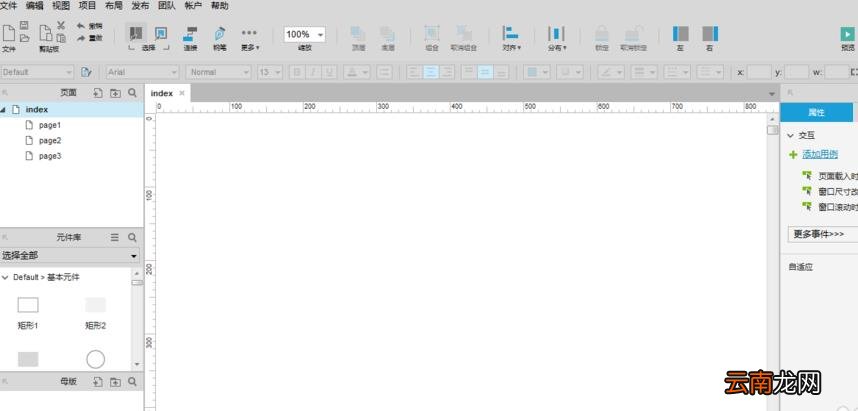
1、双击打开Axure RP 8设计软件,创建了一个空白的画布,如下图所示:
文章插图
2、在“基本元件”中找到“矩形2”,拖一个到画布中
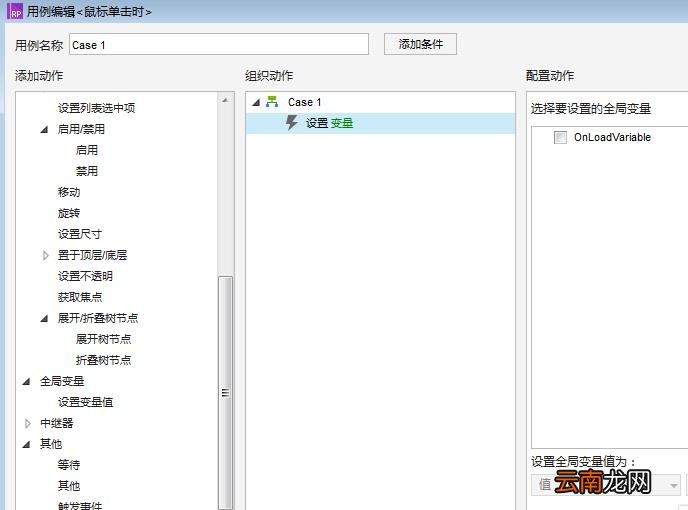
3、在右侧“属性”选项卡中,双击“页面载入时”,添加用例;在全局变量下单击“设置变量值”,如下图所示:
文章插图
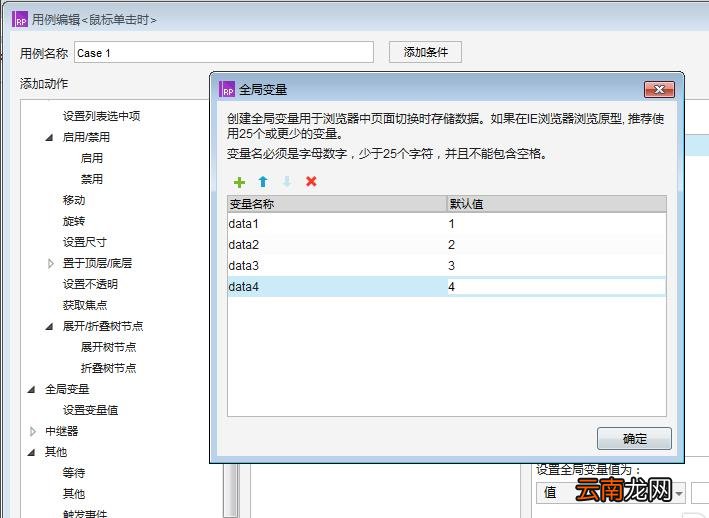
【使用Axure RP 8设置一个矩形全局变量具体操作流程】4、点击“添加全局变量”,添加四个变量data1、data2、data3和data4,它们的默认值分别为1、2、3和4,如下图所示:
文章插图
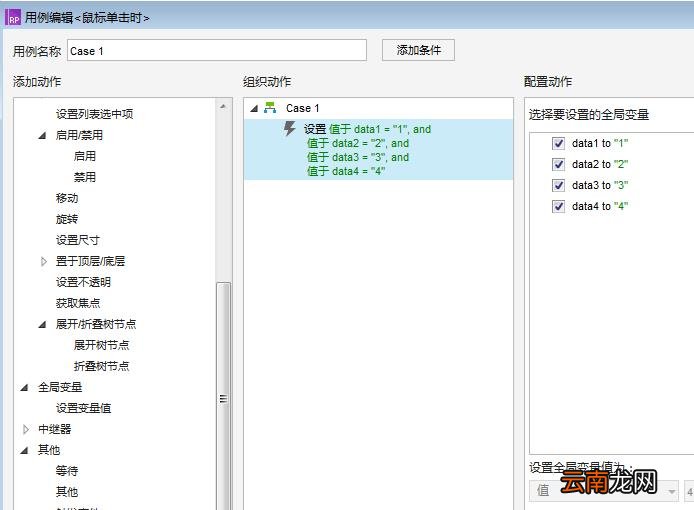
5、点击“确定”按钮,设置全局变量的值,如下图所示:
文章插图
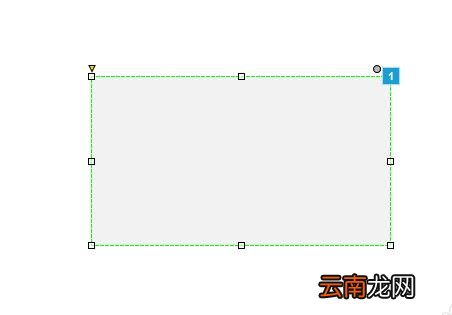
6、设置完全局变量后,单击“确定”按钮,这时矩形框右上角多了一个序号“1”,如下图所示:
文章插图
根据上文讲解的使用Axure RP 8设置一个矩形全局变量的具体操作流程,你们也赶紧去设置一个吧!
- 微信的账单怎么快速删除
- 手机呼叫等待怎么设置
- 怎么开启陌生电话拦截
- 华为平板怎么设置一直横屏
- 手环亮度怎么调节
- 三星S6设置拒接电话发送短信的方法
- 荣耀50设置返回键
- OPPO A8怎么恢复出厂设置
- 三星S6手机使用广角自拍功能的方法
- 无键盘使用Windows Vista