
Photoshop是大家经常使用的软件,但是你们知道使用Photoshop如何排版一寸照片吗?下文就带来了Photoshop排版一寸照片的具体操作流程 。
文章插图
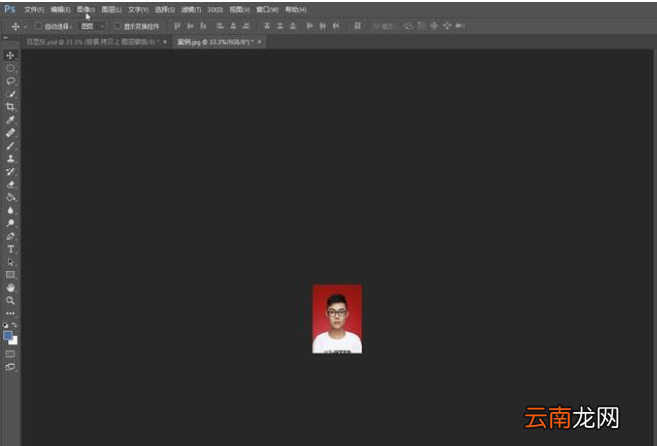
打开Photoshop软件,导入图片素材,点击上方菜单栏中的【图像】——【图像大小】,输入宽度2.5cm,高度3.5cm,点击确定 。
点击菜单栏中的【图像】——【画布大小】,这里我以排版在6寸照片为例(10x15cm),宽度键入0.5cm,高度键入1.2cm,画布扩展颜色选为白色,点击确定 。
注意:模式单位是像素,大家要记得改为厘米 。
文章插图
点击菜单栏中的【编辑】——【定义图案】,将这张照片定义为图案并命名标注,为后面快速排版打下最重要的一个基础 。
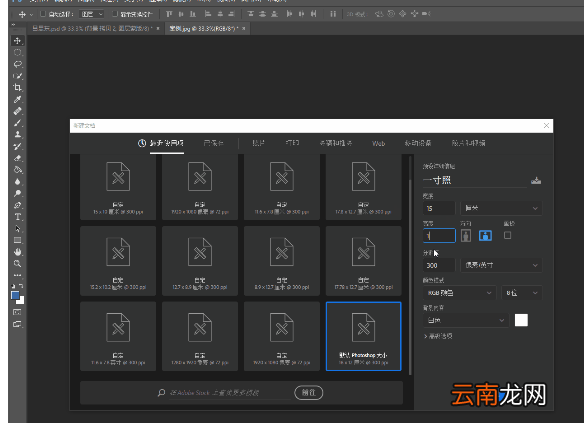
新建一个和所要打印输出的相纸规格一样的文档,我这里是6寸,所以新建一个10x15cm、300像素/英寸、背景为白色的文档 。
文章插图
点击菜单栏中的【编辑】——【填充】,进行图案填充,找到刚刚保存的图案,点击确定就能完成快速排版 。
最后将图片保存为jpg格式并导出,正常打印就可以了 。
【Photoshop排版一寸照片具体操作流程】按照上文讲述的Photoshop排版一寸照片的具体操作流程,你们自己也赶快去试试吧!
- i排版如何更换样式颜色 颜色设置方法分享
- i排版图片工具条如何使用 工具条使用方法介绍
- 微信编辑器i排版如何拼图 快速拼图技巧分享
- i排版如何把图片变成圆形图 圆形图片设置介绍
- i排版如何等比缩小图片 等比例改变图片大小教程分享
- i排版如何选择样式 样式设置方法分享
- i排版如何发给别人预览 文章分享给他人预览方法分享
- i排版如何反馈问题 反馈问题方法说明
- Photoshop如何制作流星效果_Photoshop制作流星效果技巧分享
- photoshop新手如何自学? 零基础入门攻略