
ai设计眼球扫描矢量图标具体操作方法
今日为大家讲解的教程是关于ai的,你们知道使用ai如何设计眼球扫描矢量图标吗?下文就为大伙带来了ai设计眼球扫描矢量图标的具体操作方法 。

文章插图
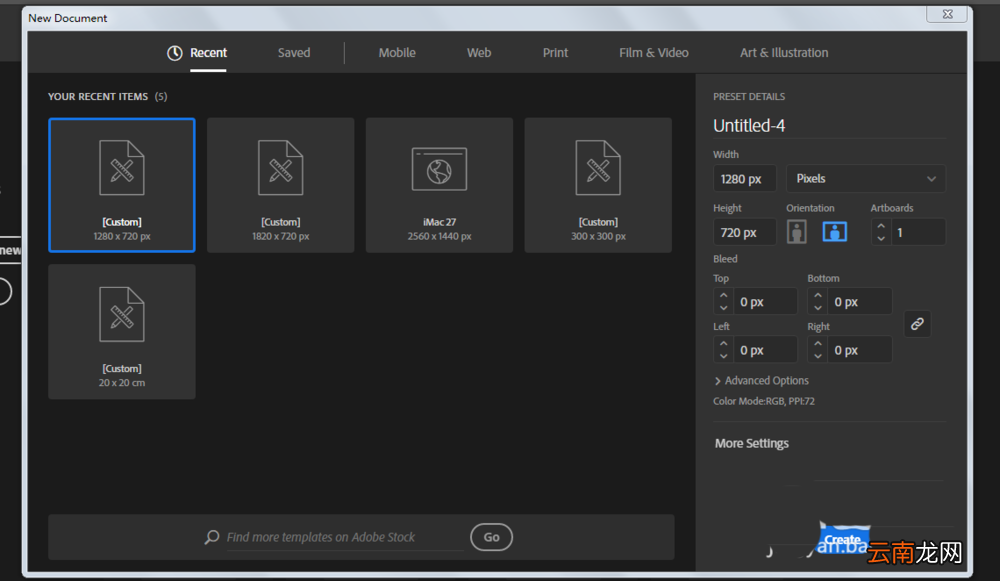
1、新建一个1280*720,颜色模式RGB的文档 。
文章插图
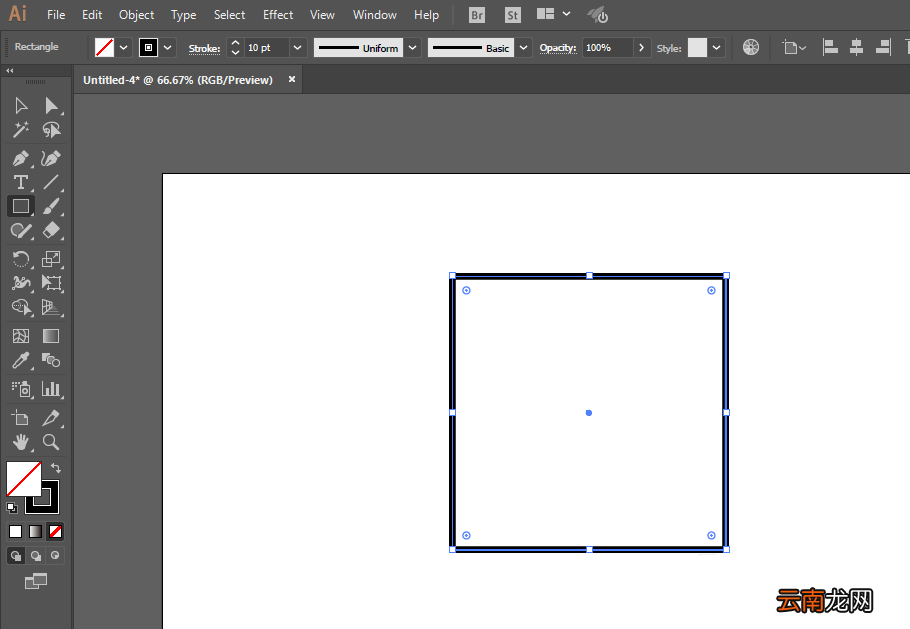
2、矩形工具绘制正方形,减去填充颜色 。
文章插图
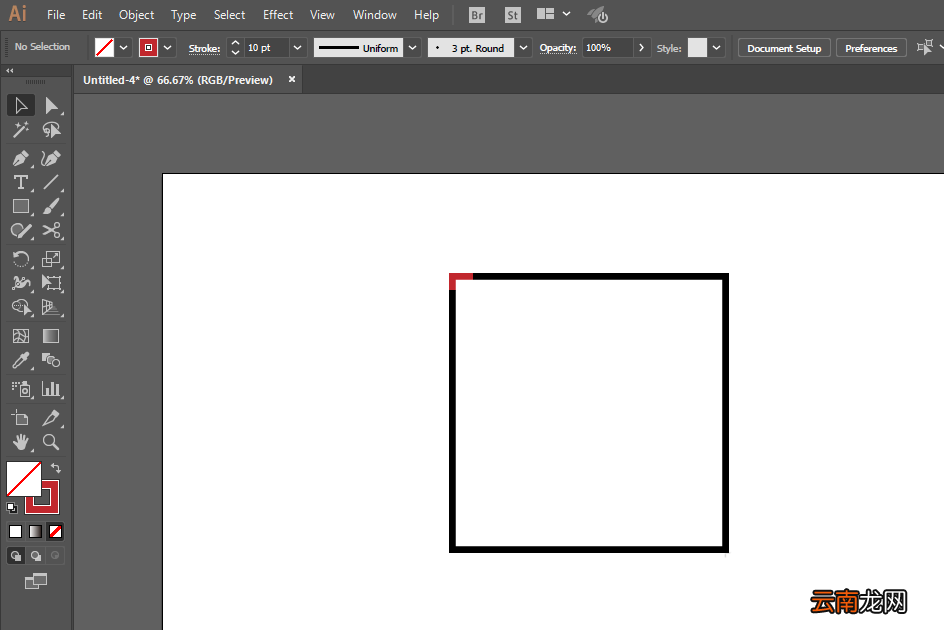
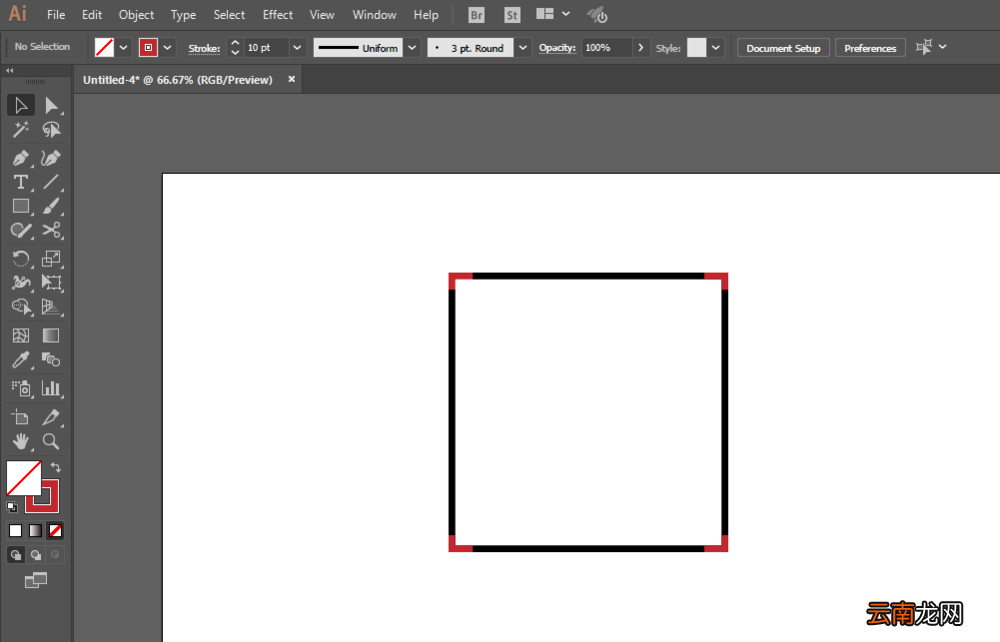
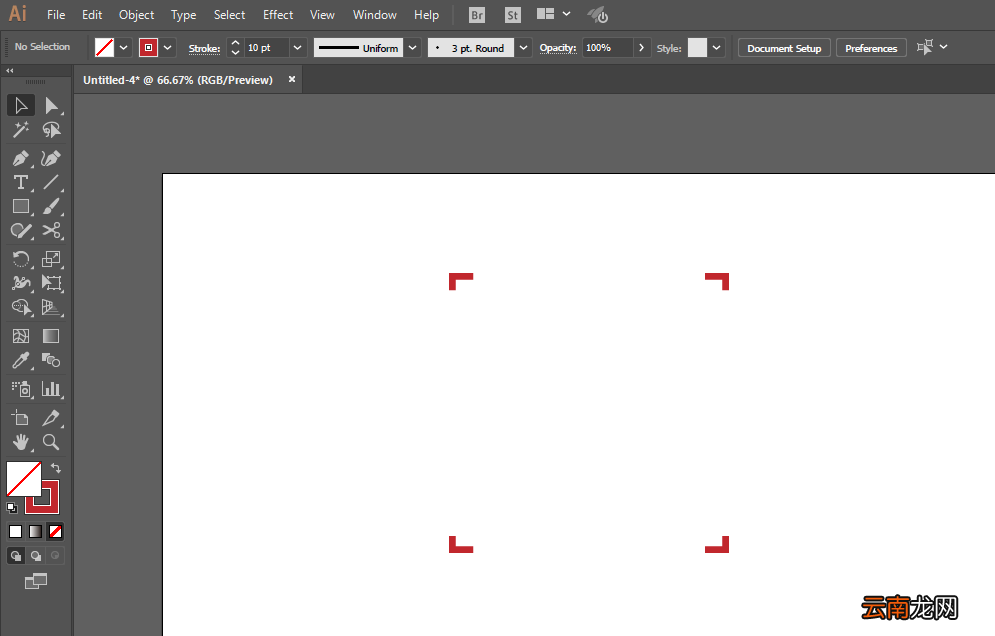
3、简单工具减去不要的部分,多了一个角,复制多几份 。
文章插图
文章插图
文章插图
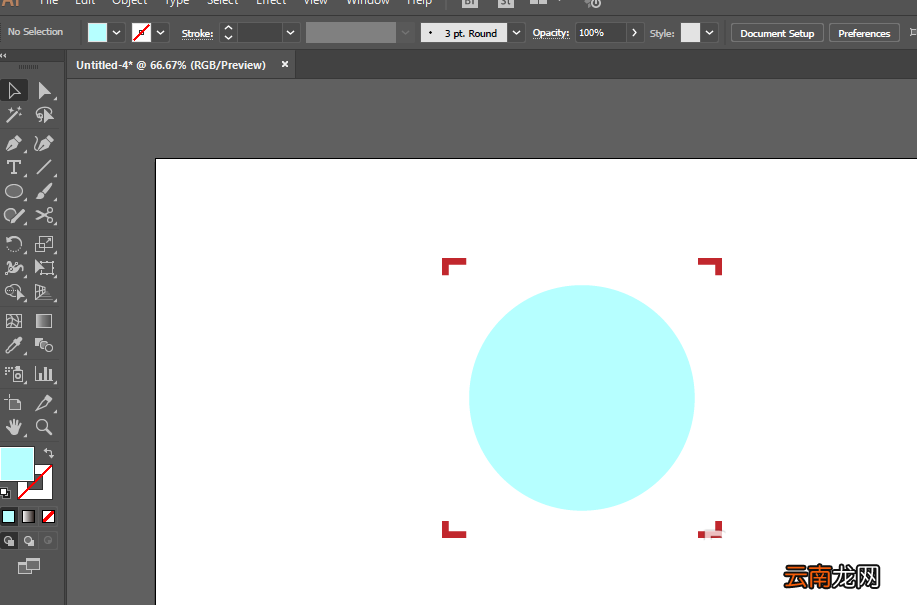
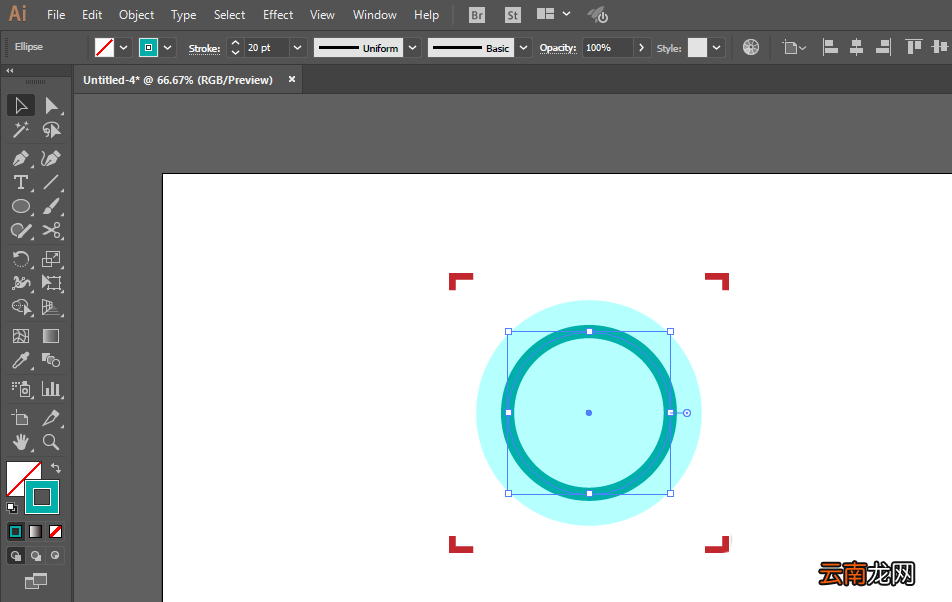
4、椭圆工具绘制一个圆形,另一个圆形只有描边 。
文章插图
文章插图
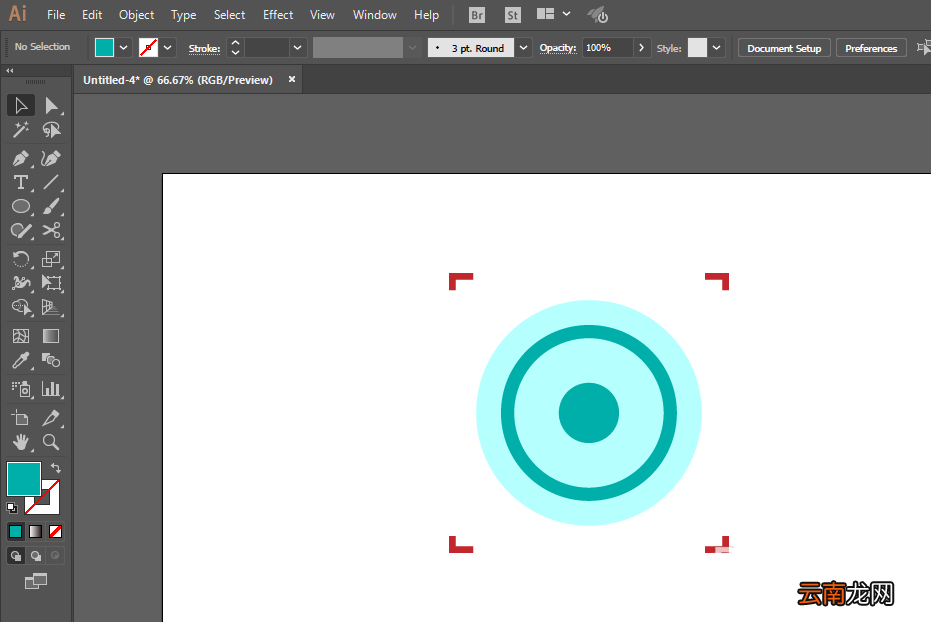
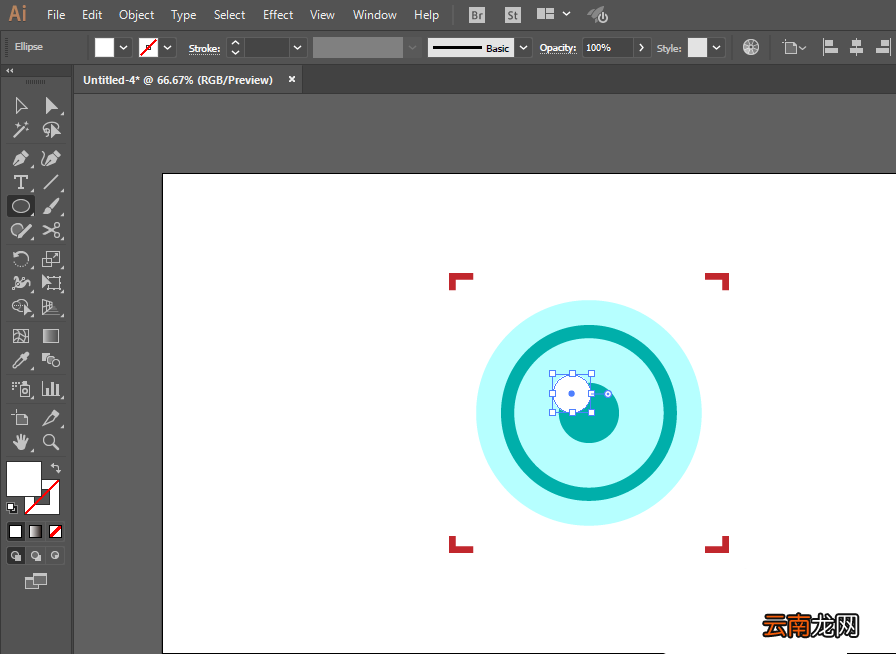
5、再绘制圆形作为眼球,注意高光部分 。
文章插图
文章插图
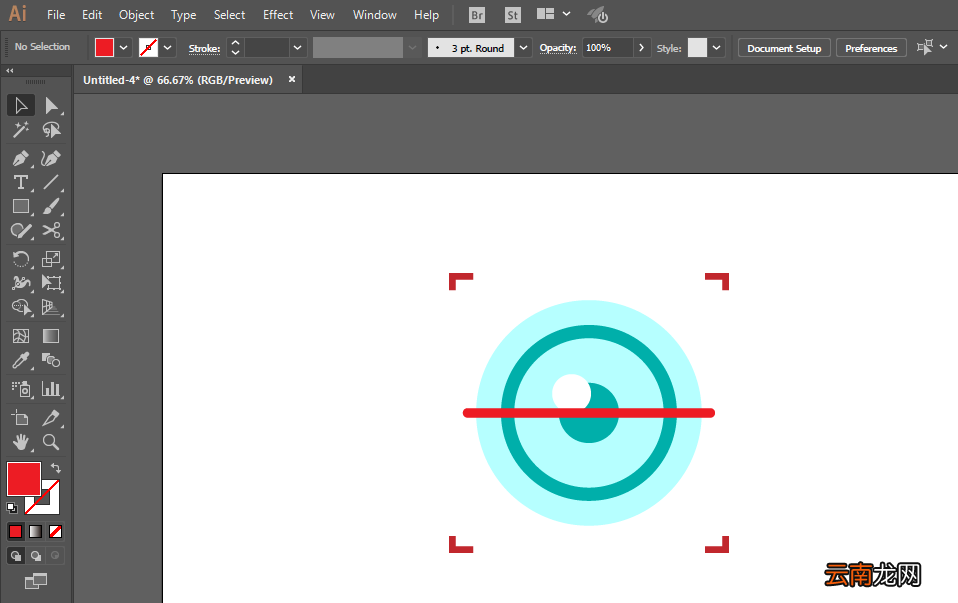
【ai设计眼球扫描矢量图标具体操作方法】6、圆角矩形工具绘制圆角矩形 。
文章插图
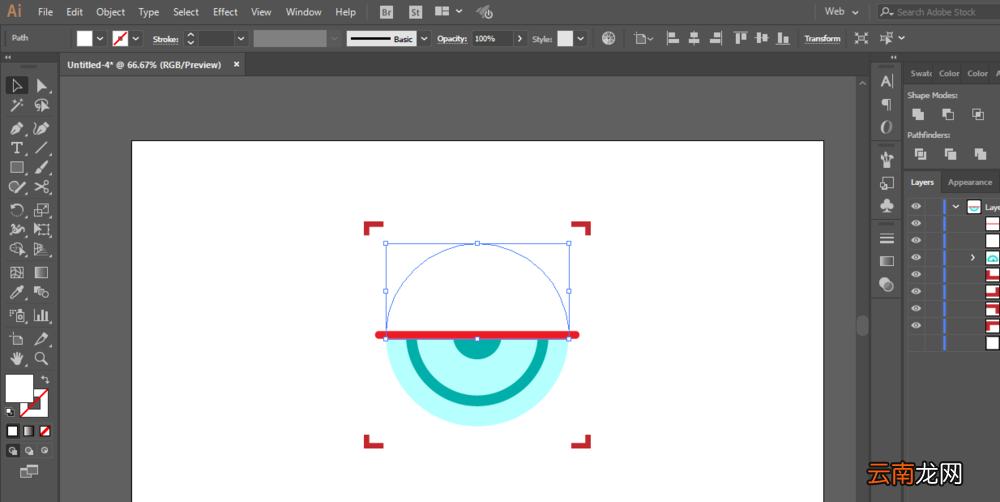
7、眼球部分复制一份,然后用形状生成工具合并上部分 。
文章插图
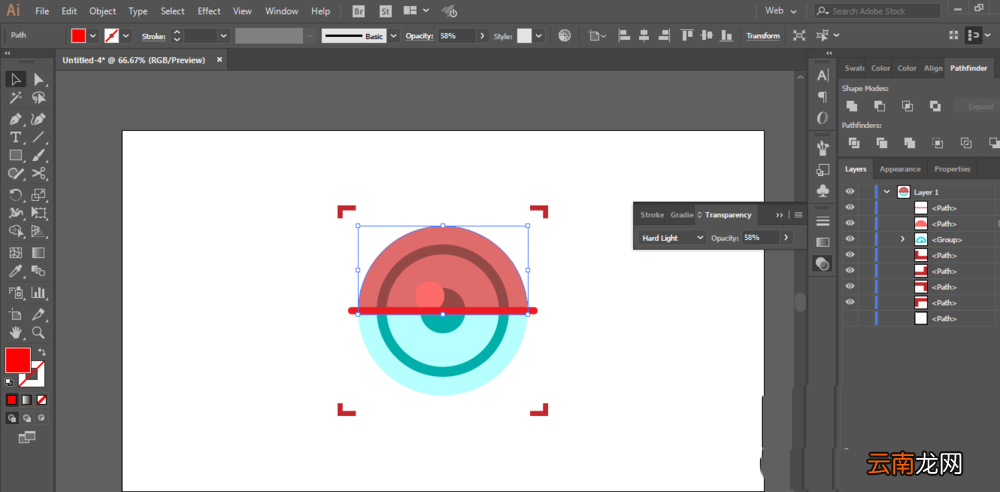
8、调整一下颜色即可完成 。
文章插图
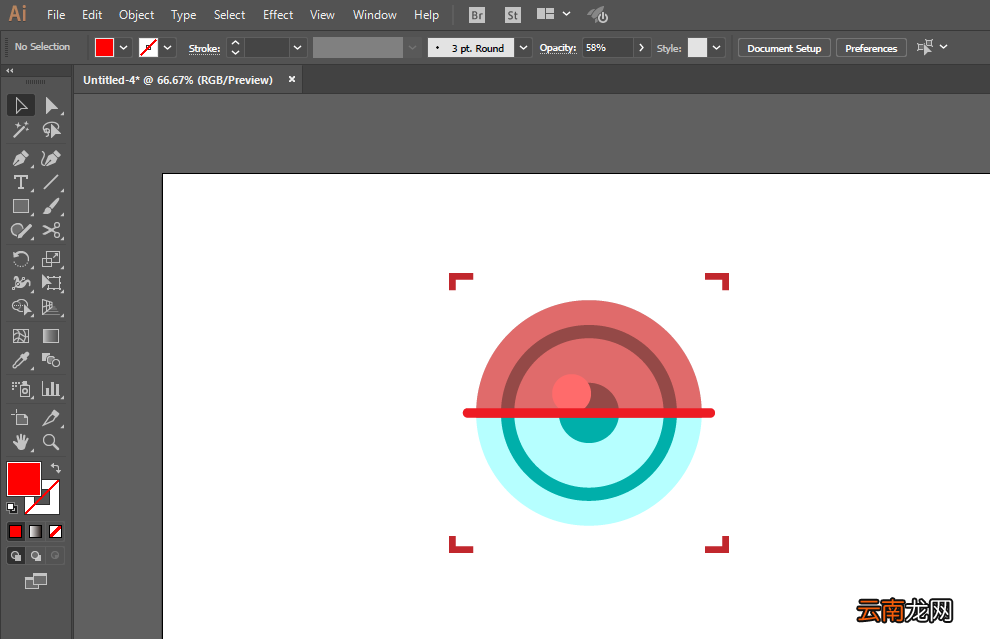
文章插图
根据上文为你们讲述的ai设计眼球扫描矢量图标的具体操作方法,你们是不是都明白啦!
- 常用的房屋设计软件有哪些 常用的房屋设计用什么软件呢
- 揭秘:Vista图标到底由谁设计
- 揭秘:Vista图标到底是谁设计的?
- 揭秘:Vista系统图标到底是谁设计的?
- vivo X6Plus添加眼球识别功能的方法
- 钱塘江大桥是谁设计的啊
- Vista超精美3D UI欣赏
- 做ui设计师累吗 有没有前途
- 微信扫描图片文字转换文本
- 苹果7sp和苹果8p区别