
使用ai将图片素材变黑白具体操作方法
想将图片的素材变黑白,你们知道使用ai这款软件怎么操作吗?本期就呈现了使用ai将图片素材变黑白的具体操作方法 。

文章插图
一、绘制的素材变黑白的方法
1、假设我画了一个十分复杂的图形,想要将它转换为黑白的(建议成组比较方便选择)
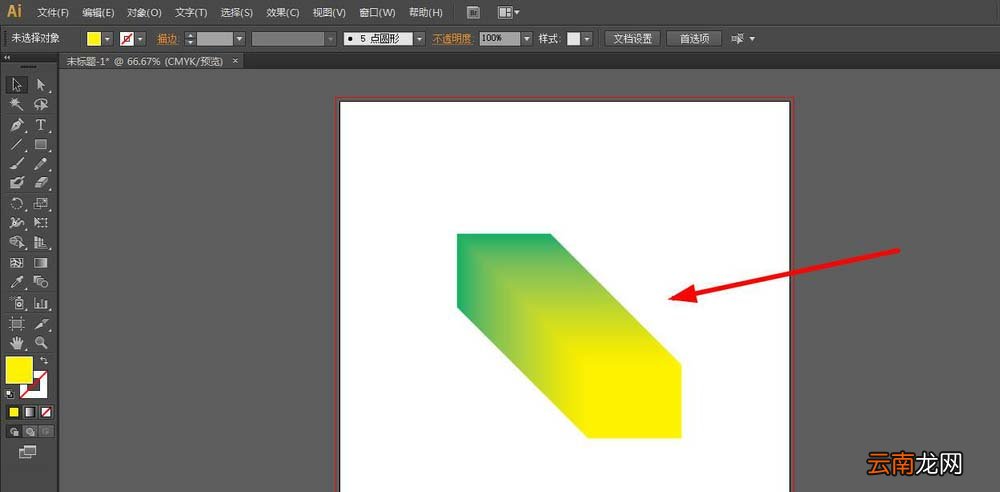
文章插图
2、选中这个图形
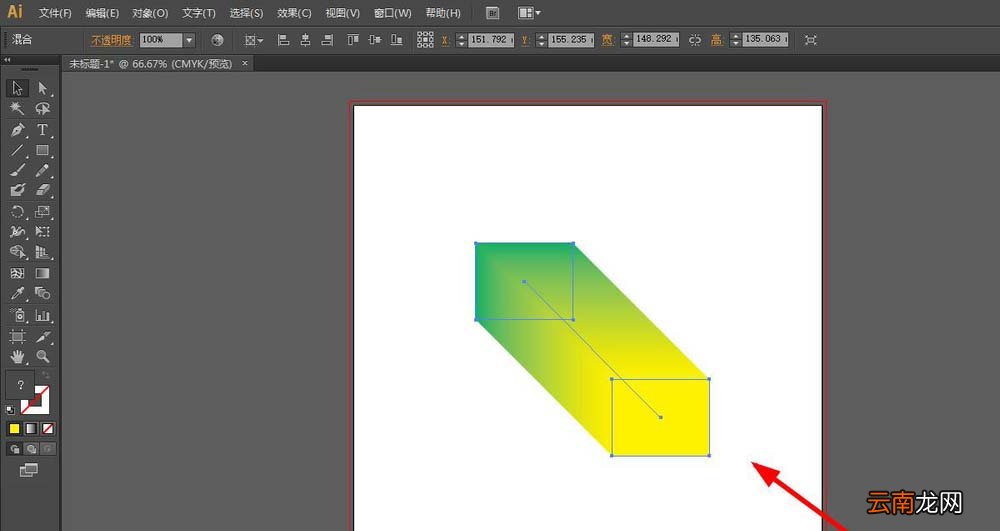
文章插图
3、然后点击“编辑” “编辑颜色” “转换为灰度”,如下图所示
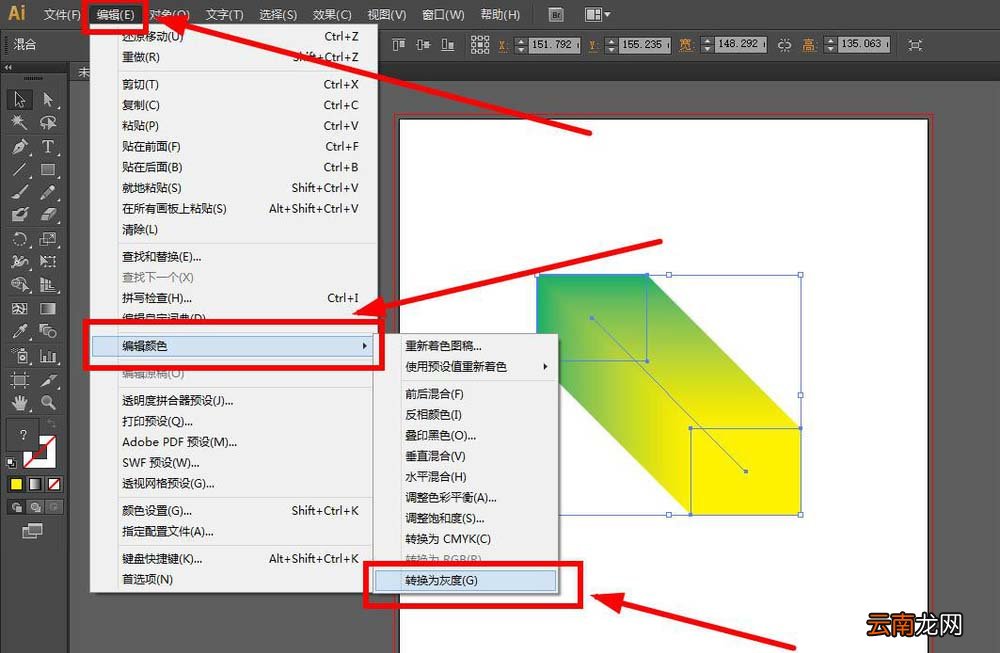
文章插图
4、就可以看到明显的变化了
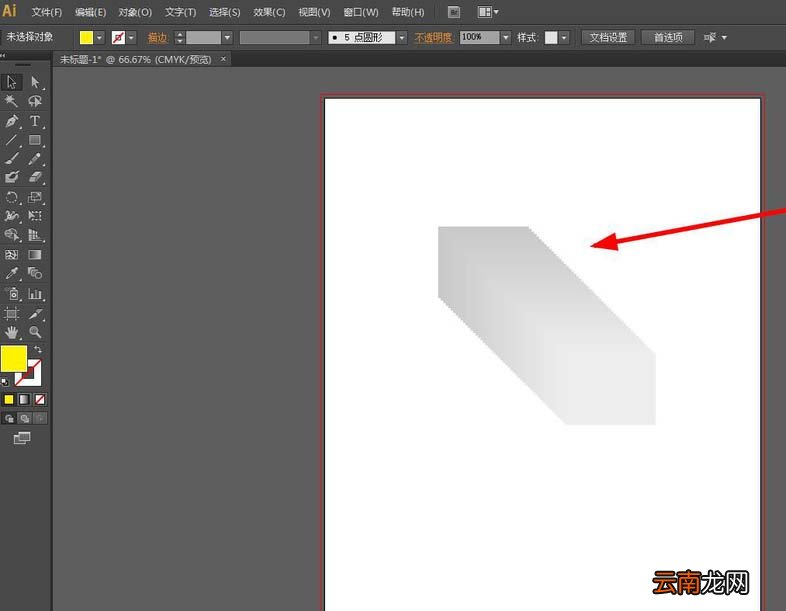
文章插图
二、图片变黑白的方法
1、打开一个AI文档
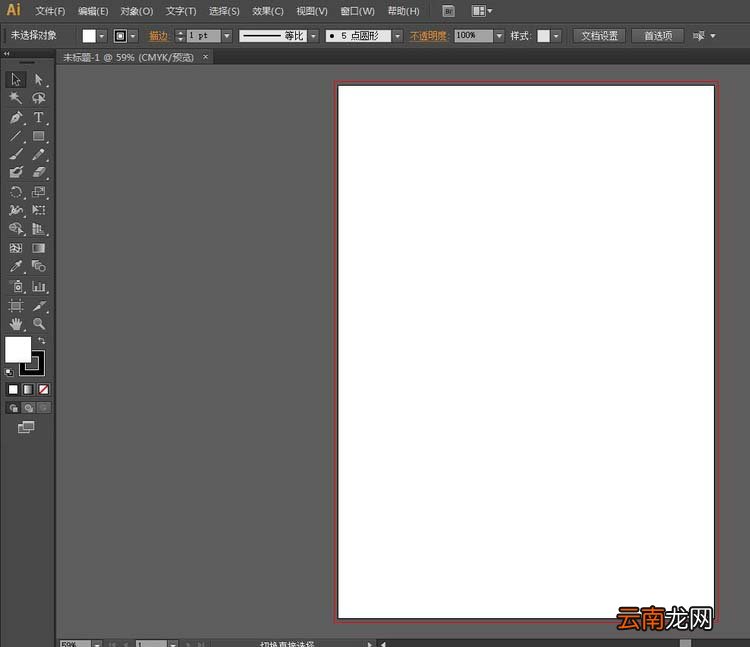
文章插图
2、先置入一张图片
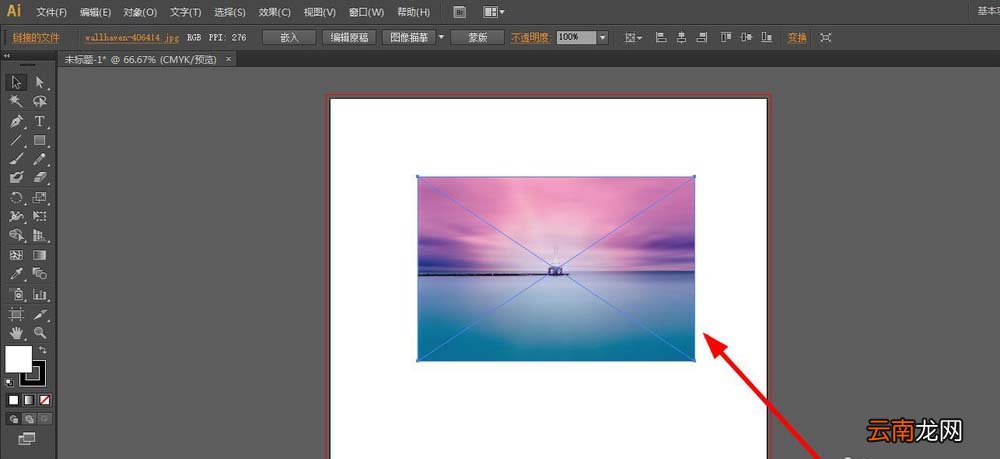
文章插图
3、然后“嵌入”这张图片(要编辑一张图片一定要嵌入),点击如下图所示位置
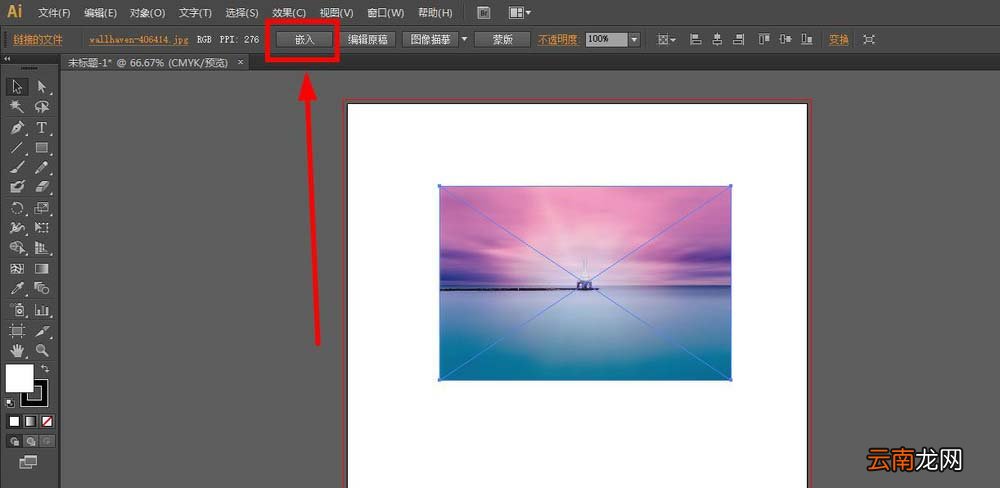
文章插图
【使用ai将图片素材变黑白具体操作方法】4、嵌入的图片就看不到交叉的双线,就是嵌入成功的
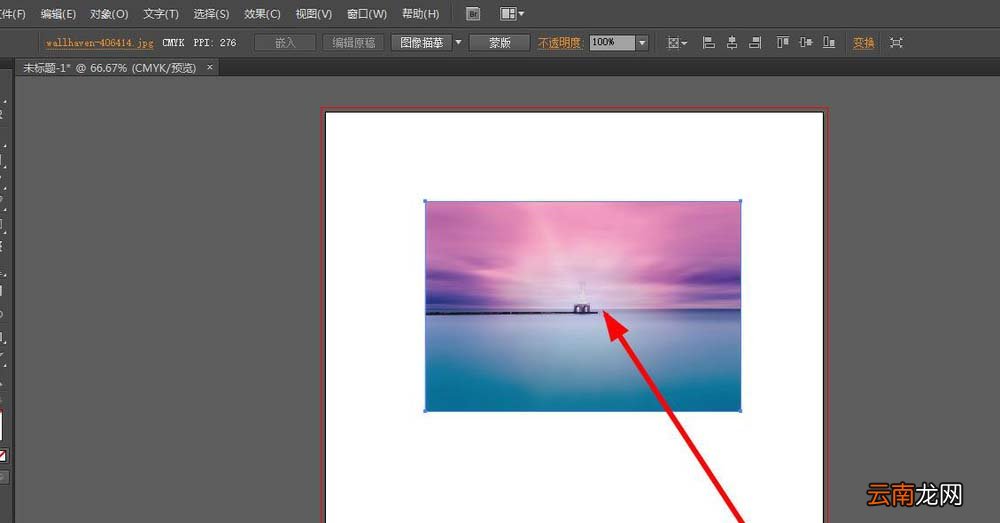
文章插图
5、然后点击“编辑” “编辑颜色” “转换为灰度”
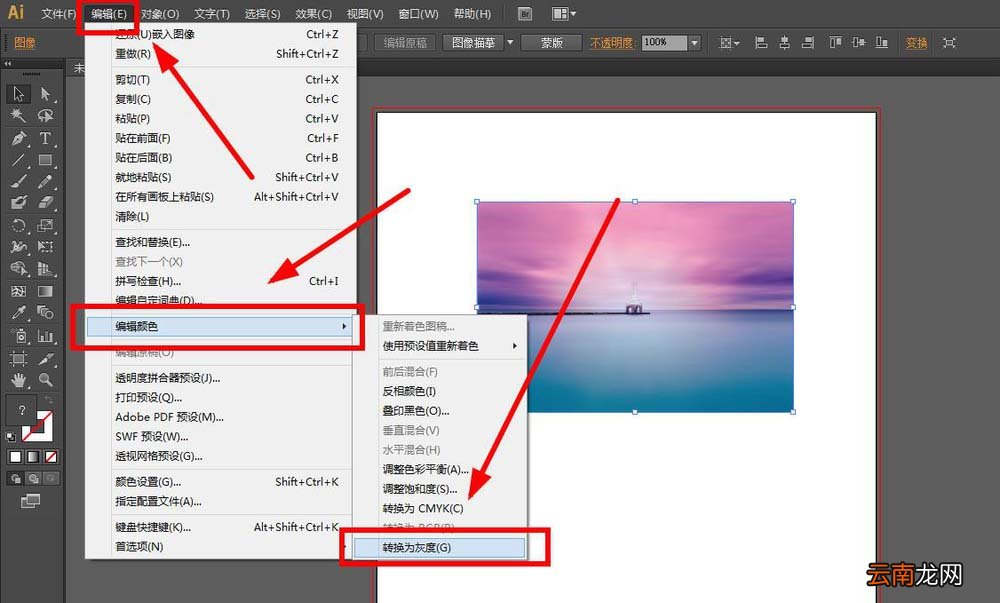
文章插图
6、就可以看到图片的变化了
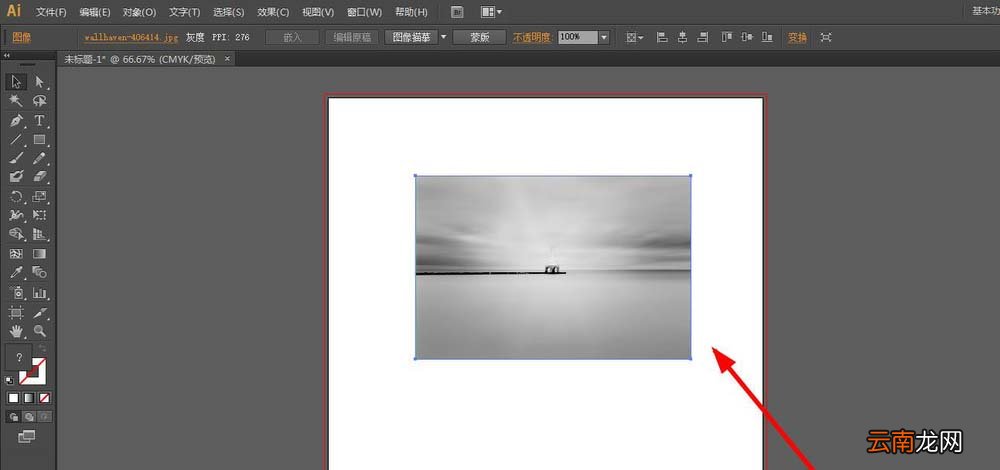
文章插图
按照上文为你们讲述的使用ai将图片素材变黑白的具体操作方法,你们自己也赶紧去试试吧!
- 微信的账单怎么快速删除
- 怎么开启陌生电话拦截
- 手环亮度怎么调节
- OPPO A8怎么恢复出厂设置
- 三星S6手机使用广角自拍功能的方法
- 无键盘使用Windows Vista
- 小米note3通话怎么录音?小米note3通话录音功能的使用方法
- 葱花饼怎么做又松又软 松软可口的葱花饼制作方法
- 香椿冷冻保存方法 香椿冷冻保存的方法
- 防止数据泄密 教你在Vista中禁止使用USB