
使用win7系统的时候遇见bonjour服务被禁用了,该怎么处理呢?下文就分享了win7系统中出现bonjour服务被禁用的具体处理方法 。

文章插图
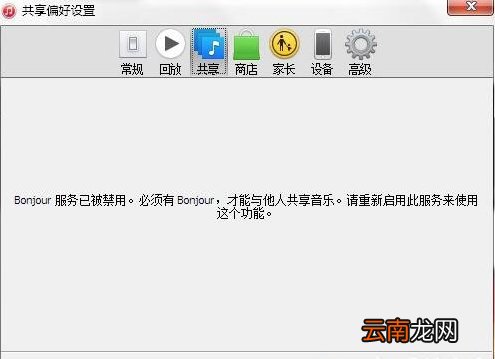
1、在bonjour服务被禁用的情况下,无法使用共享 。如图所示:
文章插图
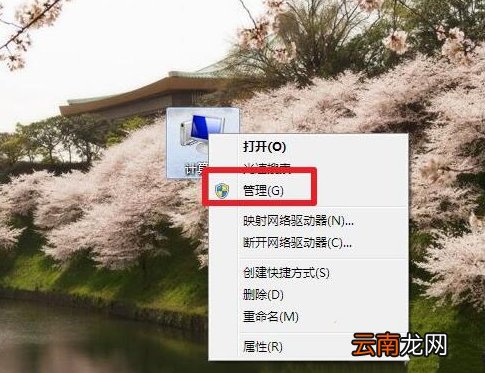
2、回到桌面,右击【计算机】,选择【管理】 。如图所示:
文章插图
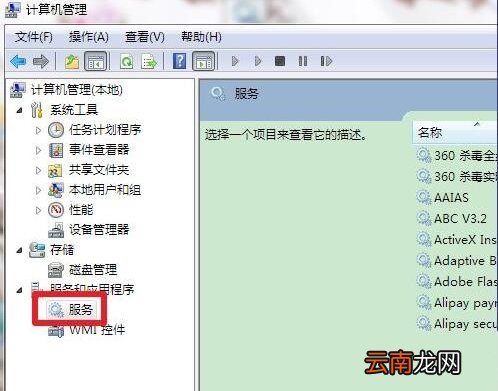
【win7系统中出现bonjour服务被禁用具体处理方法】3、然后点开【服务和应用程序】下的【服务】 。如图所示:
文章插图
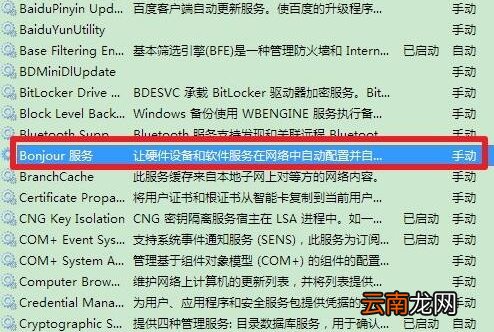
4、在中间的服务找到【bonjour服务】 。如图所示:
文章插图
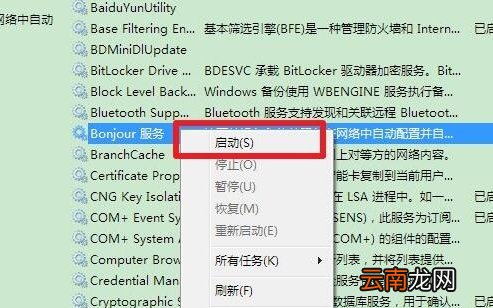
5、右击【bonjour服务】,选择【启动】 。如图所示:
文章插图
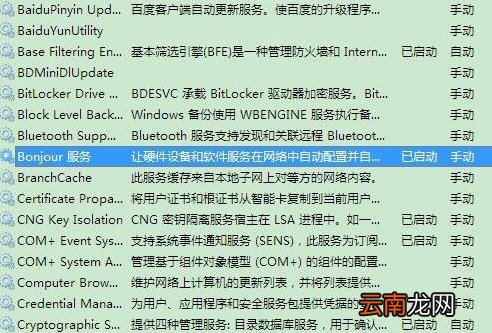
6、服务已经启动 。如图所示:
文章插图
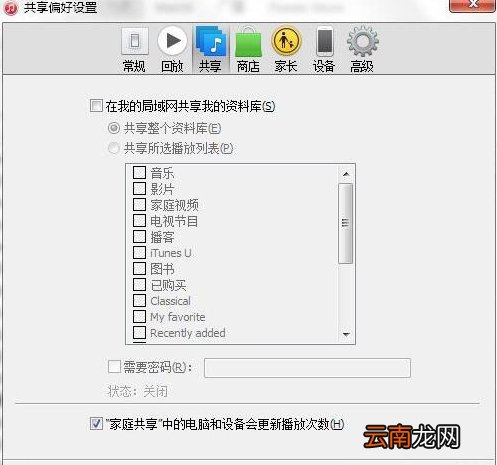
7、现在就可以使用iTunes的共享服务了 。如图所示:
文章插图
根据上文讲述的win7系统中出现bonjour服务被禁用的具体处理方法,你们自己也赶紧去试试吧!
- 少年歌行中无心喜欢谁
- 爱莲说中莲花的品质 爱莲说中莲花的美好之处
- Wacom推出手写板Bamboo 支持Vista系统
- Windows11未激活怎么换回原来的壁纸 win11系统未激活
- 雪花酥的做法
- Vista系统超酷遥控器 全面支持SlideShow
- 中心城市有哪些
- 在腾讯文档中导出文档保存到本地的详细步骤
- 怎么看华为手机是不是鸿蒙系统
- 数学题中的相遇是什么意思