
近几日一些用户询问AI是怎么绘画出圆角梯形的?本期带来的教程内容就是使用AI绘画出一个圆角梯形的具体操作方法 。

文章插图
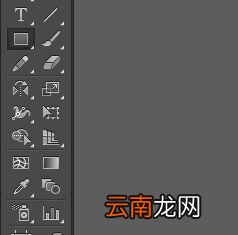
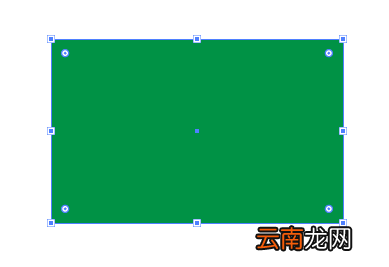
1、打开ai,ctrl n新建文件,选择“矩形工具”画一个任意大小的矩形
文章插图
文章插图
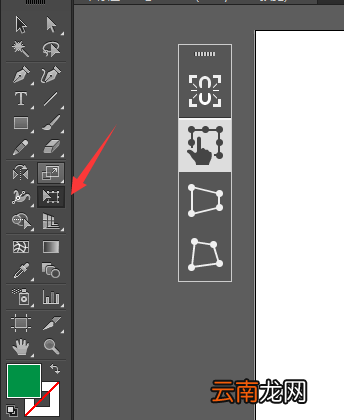
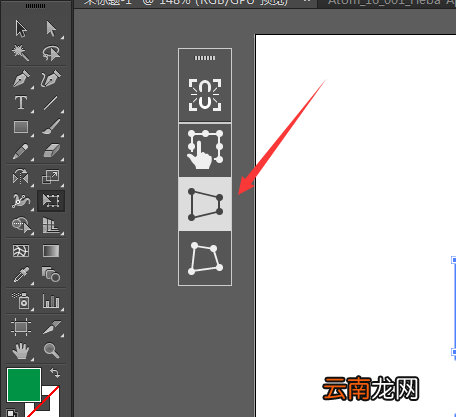
2、在选中矩形的情况下,点击“自由变换工具”右边会出现四个选项,接着点击第三个“透视扭曲”
文章插图
文章插图
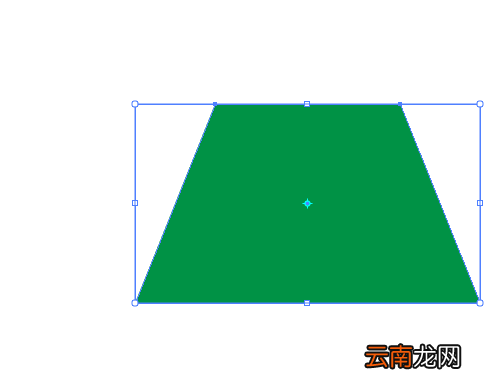
3、移动鼠标到矩形的其中一个角那,会看到一个透视扭曲的小图标,按住鼠标左键上下左右任意拉动,会看到相应的梯形出现,可以动手试一下
文章插图
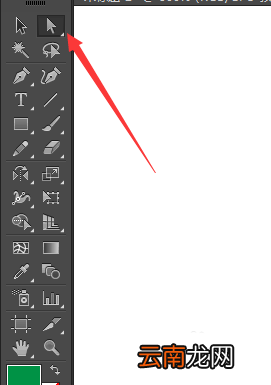
4、接着如果需要圆角梯形的话,选择“直接选择工具”可以看到梯形四角出现拉小圆角的工具
文章插图
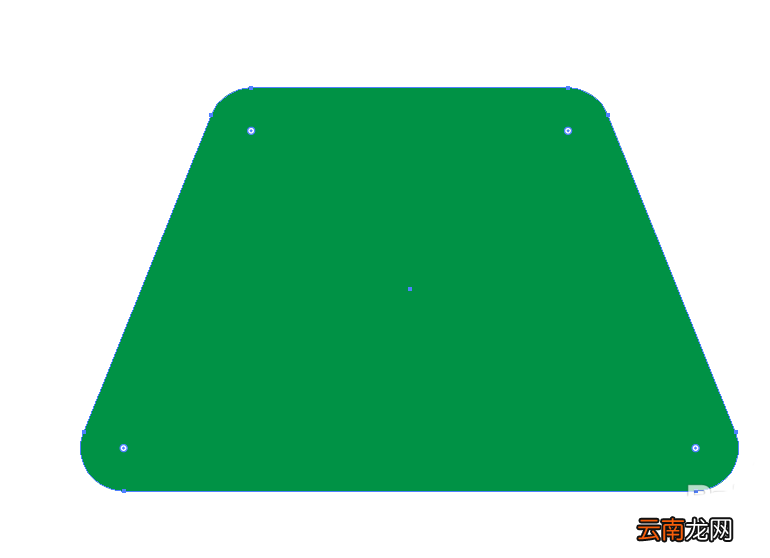
5、向下拉动小圆角工具,梯形就会出现圆角
文章插图
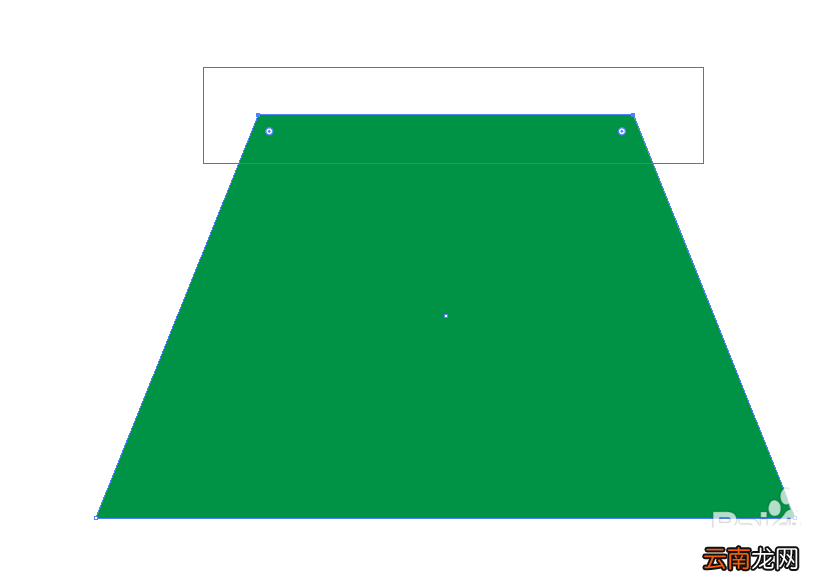
6、也可以用直接选择工具选其中的一个角 或者两个角,改变它的圆角度,对梯形做出多种变化
文章插图
【使用AI绘画出一个圆角梯形具体操作方法】按照上文为你们讲述的使用AI绘画出一个圆角梯形的具体操作方法,你们是不是都明白啦!
- 微信的账单怎么快速删除
- 怎么开启陌生电话拦截
- 手环亮度怎么调节
- OPPO A8怎么恢复出厂设置
- 三星S6手机使用广角自拍功能的方法
- 无键盘使用Windows Vista
- 小米note3通话怎么录音?小米note3通话录音功能的使用方法
- 防止数据泄密 教你在Vista中禁止使用USB
- apple pay如何使用?Apple Pay安装使用方法
- i排版图片工具条如何使用 工具条使用方法介绍