
你们知道使用PPT如何设置双色文字吗?若是不了解的话就跟随小编一同去下文看看使用PPT设计双色文字的具体操作方法 。
【使用PPT设计双色文字具体操作方法】

文章插图
1、首先,我们打开演示文档,在本框中输入需要设置“一字双色”的文字内容内容,如“中国梦” 。
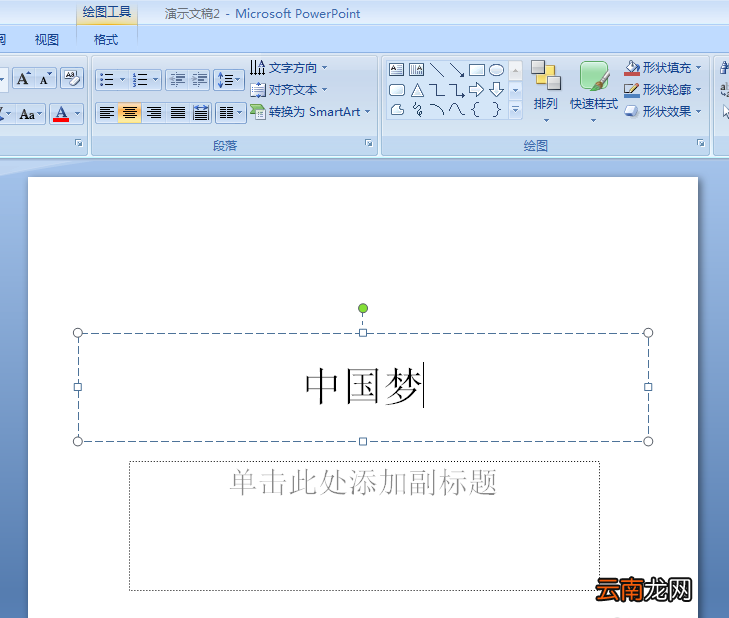
文章插图
2、然后,把“中国梦”这三个字设置好第一种颜色,我们的第一颜色使用红色,字体用行楷,如下图:
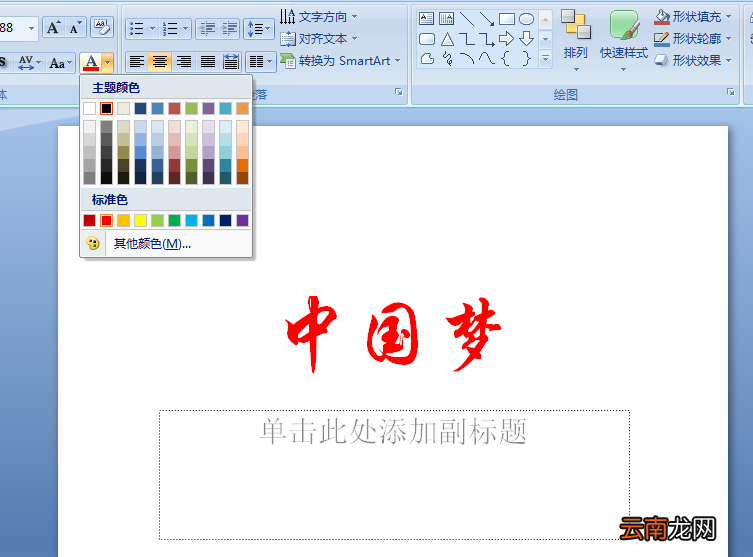
文章插图
3、第一种颜色设置完成后,我们选中并复制“中国梦”这三个字,再点左上角的粘贴----"选择性粘贴“ 。
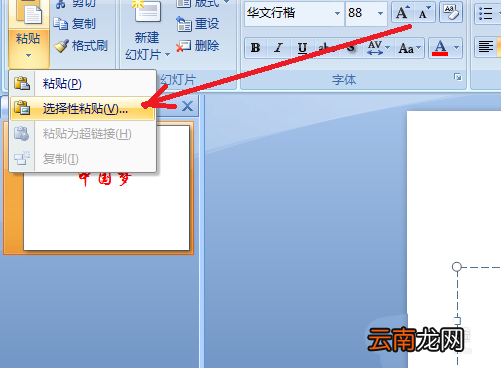
文章插图
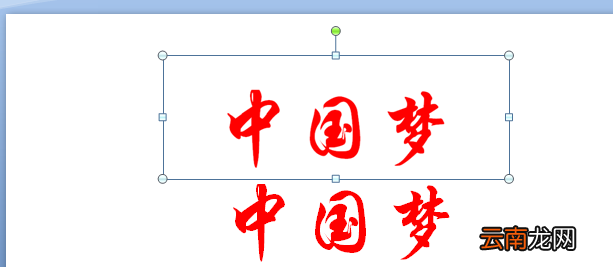
4、在弹出的窗口中,选择作为“图片(PNG)”,实际其他的类型也是可以的,然后确定,就把文字转化为图片的形式了 。
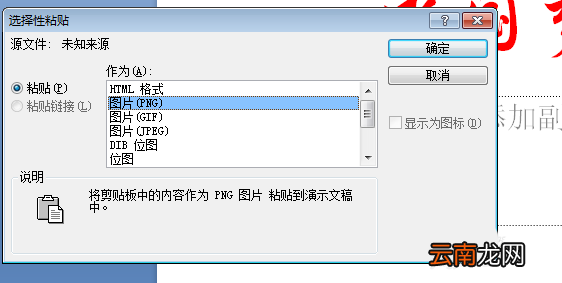
文章插图
文章插图
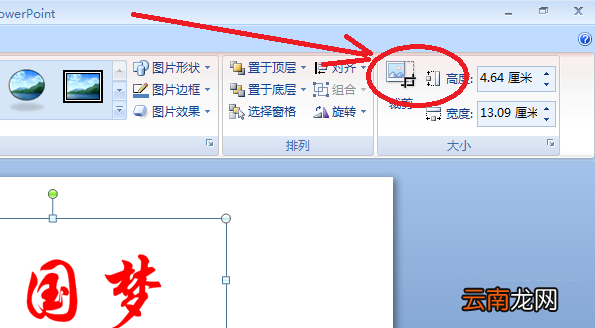
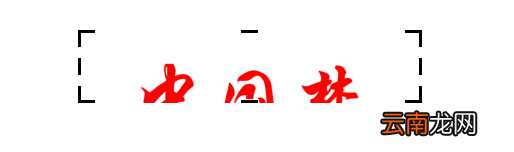
5、然后我们利用剪切工具,剪掉一半图片,如下图:
文章插图
文章插图
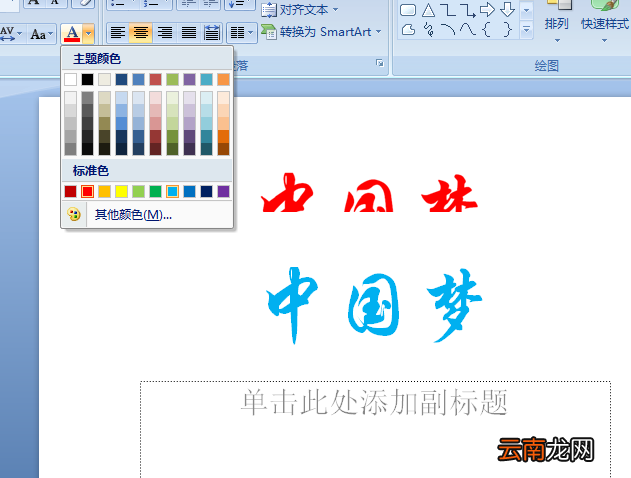
6、接下来我们在原来的文本框设置第二种颜色,如蓝色,如下图:
文章插图
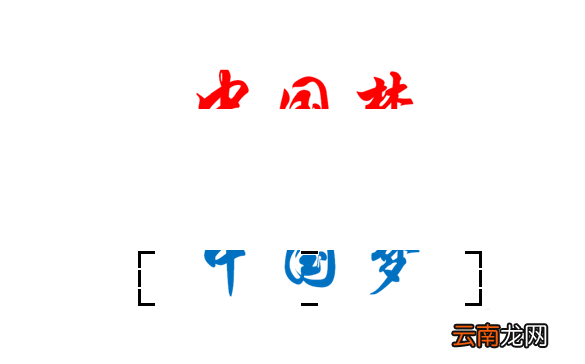
7、再重复上述的方法把文字再次利用选择性粘贴转化为图片,然后剪切掉上半部分,如下图:
文章插图
8、最后,把“中国梦”上下两部分通过微移重合,然后组合,就可以得到最终的“一字双色”效果了 。

文章插图
根据上文为你们呈现的使用PPT设计双色文字的具体操作方法,你们自己也赶紧去设计吧!
- 微信的账单怎么快速删除
- 怎么开启陌生电话拦截
- 手环亮度怎么调节
- OPPO A8怎么恢复出厂设置
- 三星S6手机使用广角自拍功能的方法
- 无键盘使用Windows Vista
- 小米note3通话怎么录音?小米note3通话录音功能的使用方法
- 常用的房屋设计软件有哪些 常用的房屋设计用什么软件呢
- 防止数据泄密 教你在Vista中禁止使用USB
- apple pay如何使用?Apple Pay安装使用方法