
最近一些使用AI的用户总会询问小编如何移动修改锚点?下文这篇教程就带来了AI中移动修改锚点的详细操作步骤 。

文章插图
1、首先,作为示例,我们先在 AI 中点击“矩形工具”,在画布上画几个矩形 。
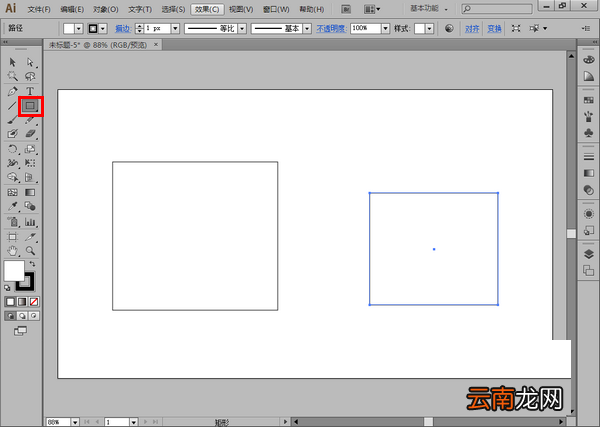
文章插图
2、然后,为画好的矩形设置不同的边框颜色和内部填充颜色 。
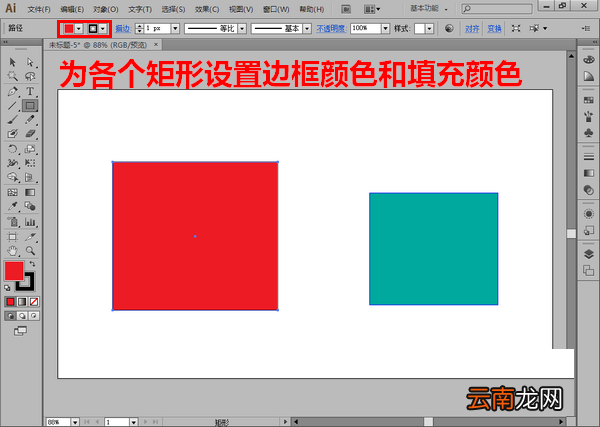
文章插图
3、接着,展开右侧的图层面板,按住键盘上的 shift 键不放,点击取消所有选中的对象 。
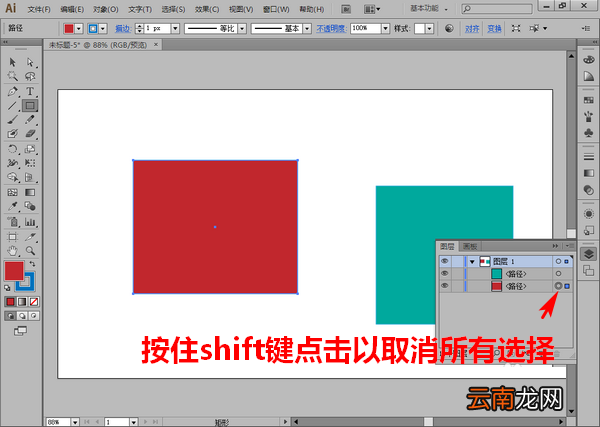
文章插图
4、随后,点击“直接选择工具” 。
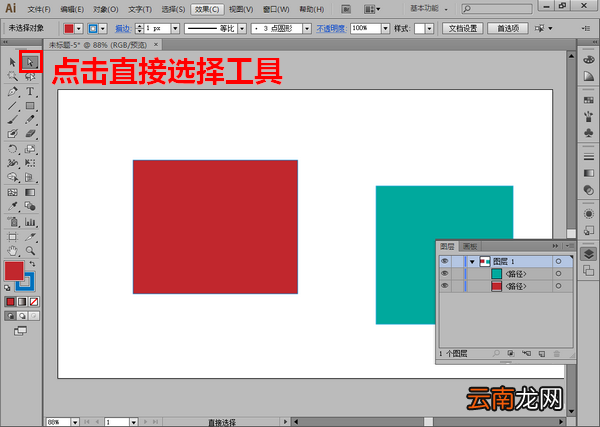
文章插图
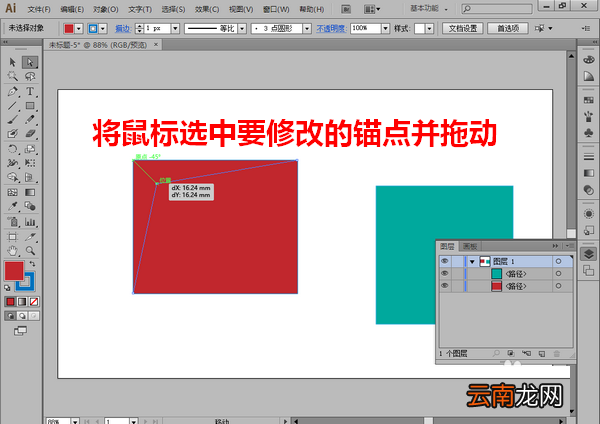
5、再用鼠标选中要修改的锚点并拖动 。
文章插图
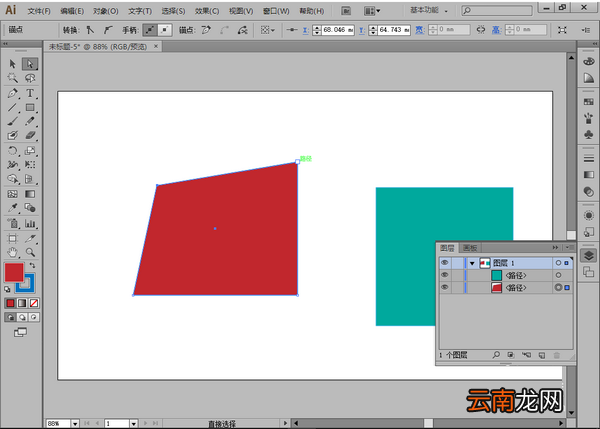
6、如果修改的是同一个矩形上的锚点,我们只需要再次选中锚点并再次拖动即可 。
文章插图
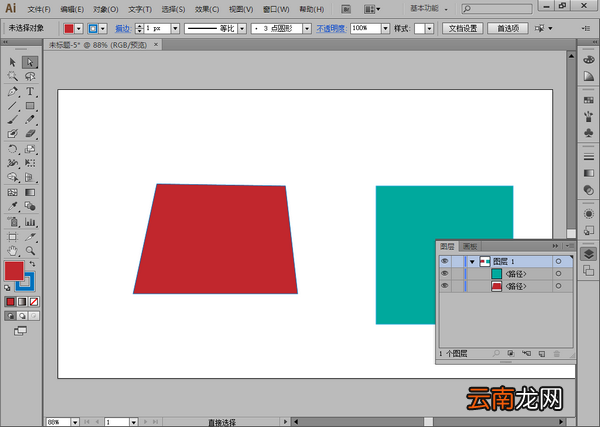
7、但如果我们要修改另一个矩形上的锚点,需要像先前一样,先展开图层面板,按住键盘上的 shift 键不放,点击取消所有选择 。
文章插图
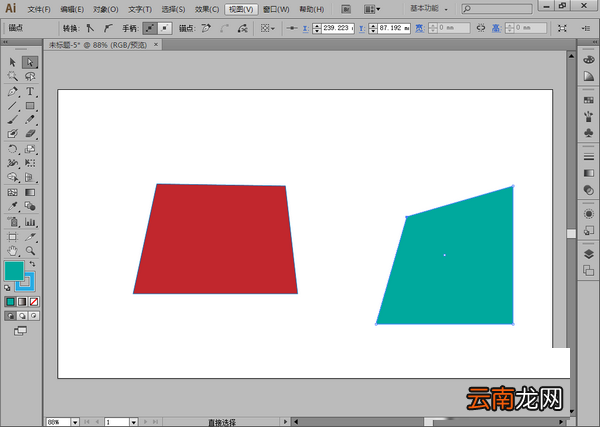
8、然后,再次选中锚点并拖动 。
文章插图
【AI中移动修改锚点详细操作步骤】根据以上为你们讲述的AI中移动修改锚点的详细操作步骤,你们自己也赶紧去试试吧!
- 少年歌行中无心喜欢谁
- 爱莲说中莲花的品质 爱莲说中莲花的美好之处
- 雪花酥的做法
- 中心城市有哪些
- 在腾讯文档中导出文档保存到本地的详细步骤
- 数学题中的相遇是什么意思
- 数学中的截距
- 竖中指的历史由来
- 数学中P代表什么
- 中专护士怎么升大专