
使用Win10系统的时候,总会遇见提示Windows文件保护的弹窗,该怎么关掉呢?下文就为大伙带来了Win10系统关掉提示Windows文件保护的具体操作方法 。

文章插图
一、组策略法(适用Win10专业版以上版本)
1.按下Windows R组合键开启“运行”,输入“gpedit.msc”,进入“本地组策略编辑器” 。
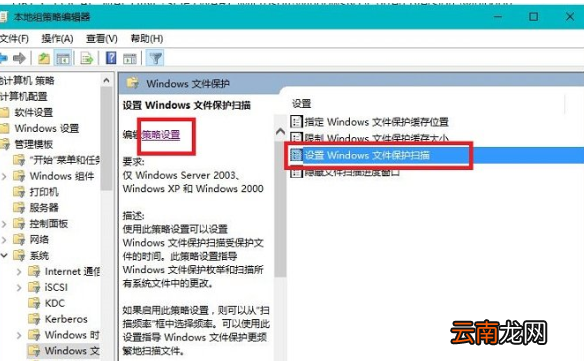
2.进入路径“计算机配置》》管理模块》》系统”,双击“Windows文件保护” 。
3.在“Windows文件保护”里,单击“设置Windows文件保护扫描”,点击“策略设置” 。
文章插图
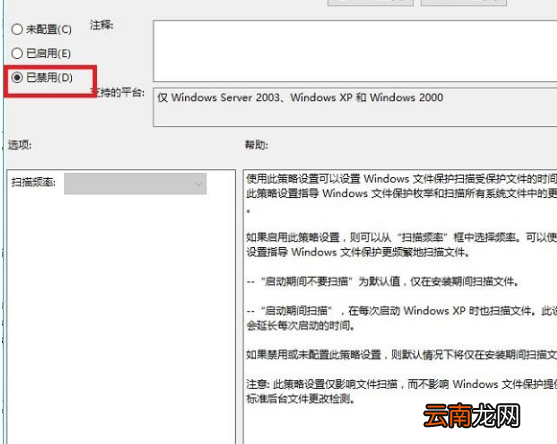
4.在弹出的窗口中选择“已禁用”,最后确定 。
文章插图
5.重启电脑 。
二、注册表值修改(适用于Win10家庭版)
1.在“运行”输入“regedit”,进入注册表编辑器 。
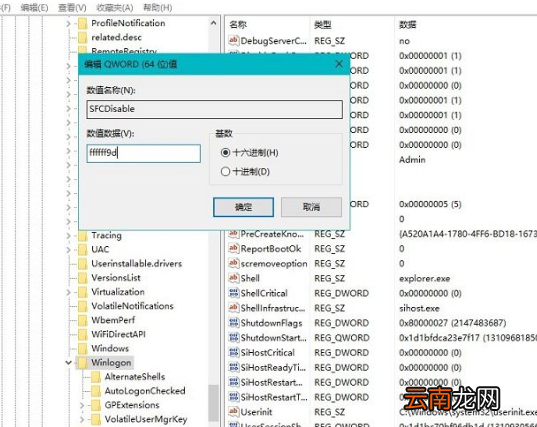
2.进入路径“HKEY_LOCAL_MACHINESOFTWAREMicrosoftWindowsNTCurrentVersionwinlogon ”
3.找到“SFCDisable”并双击,输入值为“ffffff9d”(若没有SFCDisable,可以按当前系统的架构新建值) 。
文章插图
4.重启Win10系统,即可即可取消Windows文件保护提示窗口 。
【Win10系统关掉提示Windows文件保护具体操作方法】根据上文讲述的Win10系统关掉提示Windows文件保护的具体操作方法,你们是不是都明白啦!
- Wacom推出手写板Bamboo 支持Vista系统
- Windows11未激活怎么换回原来的壁纸 win11系统未激活
- Vista系统超酷遥控器 全面支持SlideShow
- 怎么看华为手机是不是鸿蒙系统
- 体验Windows Vista系统的程序兼容模式
- Vista系统信息设置随心所欲
- 微软: Vista中UAC值得所有操作系统效仿
- 苹果x怎么降级系统
- 研招网调剂系统什么时候关闭
- 微信系统处于通话状态怎么关闭