
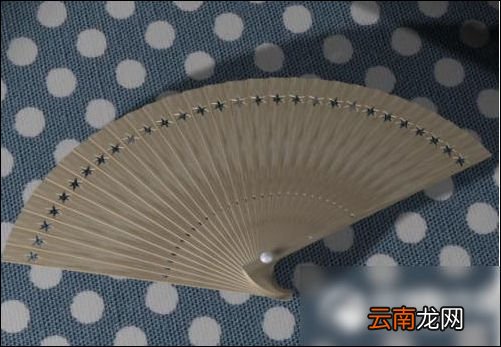
【使用3dsmax绘制出扇子具体操作流程】1、夏日炎炎,大家都渴望一份清凉,那今天就教大家来制作一把扇子,先看最后效果图,如图sz-1所示:
文章插图
2、模型分板:此扇片都是相同,那关键就是第一个扇片的制作,先制做好第一个扇片,再通过阵列复制完成其他扇片 。那我们首先来完成第一个扇片的制作 。
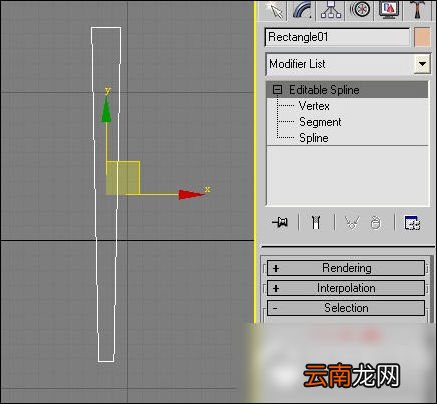
3、首先,创建一个矩形,再将矩形塌陷成可编辑的样条线,做调整 。如图sz-2所示:
文章插图
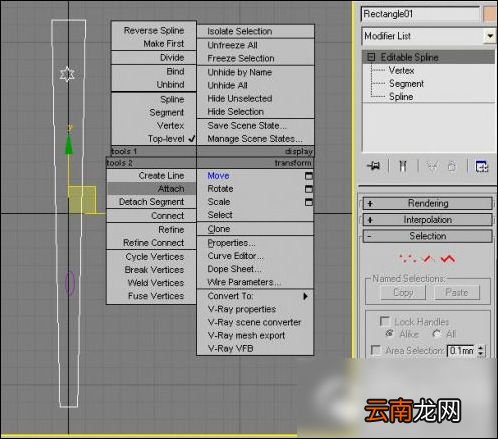
再绘制一个星形和一个椭圆,调整好位置 。并将星形和椭圆与矩形通过【Attach】结合在一起 。如图sz-3所示:
文章插图
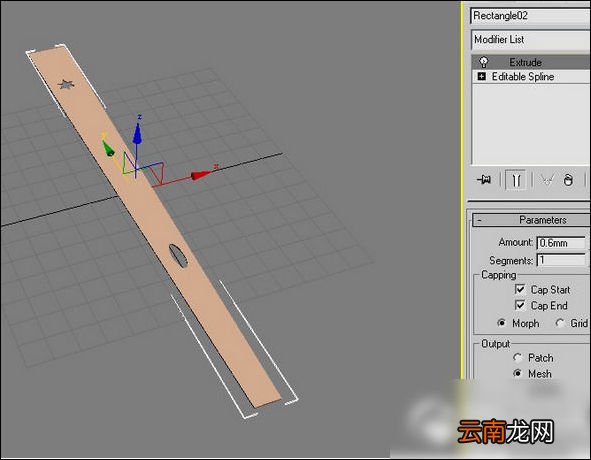
4、对编辑好的模型,做挤压【Extrude】 。如图sz-4所示:
文章插图
5、调整模形的坐标轴位置,如图sz-5所示:
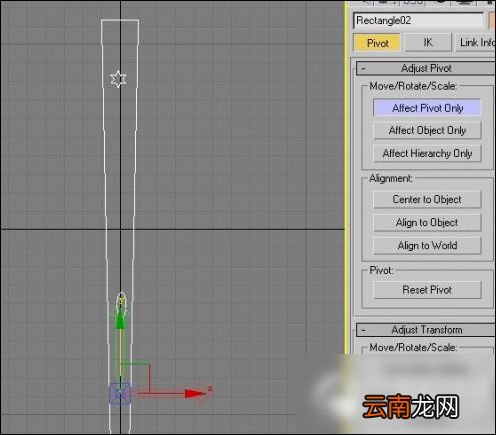
文章插图
6、做阵列复制,如图sz-6所示:
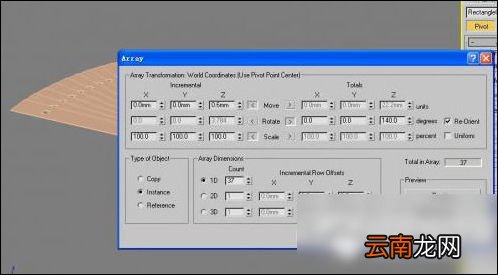
文章插图
7:完成阵列后,效果如图sz-7所示:
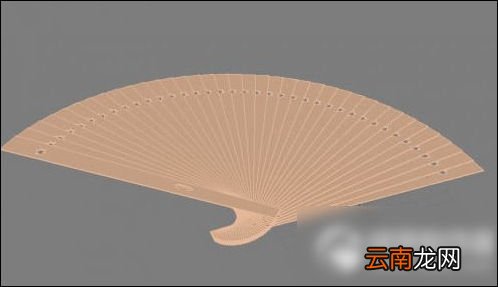
文章插图
8:从图sz-6中发现椭圆没有显示出来,所以调整椭圆的位置 。如图sz-8所示:
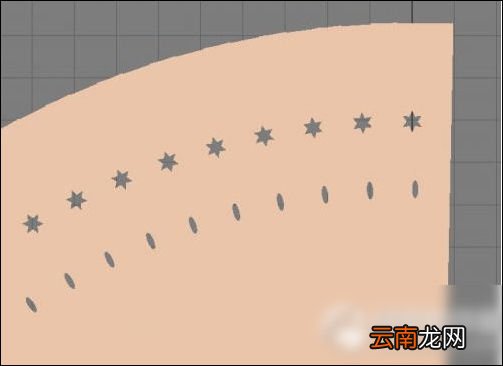
文章插图
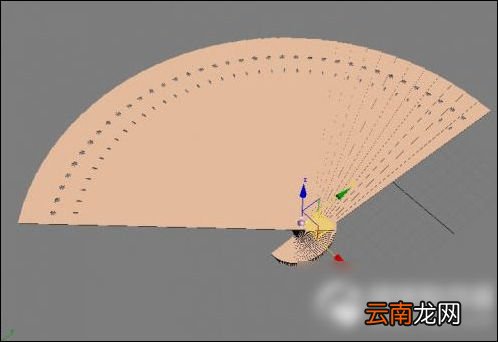
9:创建一个球体,位置如图sz-9所示:
文章插图
10:模型的创建完成后,设置材质与灯光 。即可完成 。
根据以上为你们分享的使用3dsmax绘制出扇子的具体操作流程,你们是不是都明白啦!
- 微信的账单怎么快速删除
- 怎么开启陌生电话拦截
- 手环亮度怎么调节
- OPPO A8怎么恢复出厂设置
- 三星S6手机使用广角自拍功能的方法
- 无键盘使用Windows Vista
- 小米note3通话怎么录音?小米note3通话录音功能的使用方法
- 防止数据泄密 教你在Vista中禁止使用USB
- apple pay如何使用?Apple Pay安装使用方法
- i排版图片工具条如何使用 工具条使用方法介绍