
使用Win10的时候,发现忘记了网络密码该怎么处理呢?下文就带来了Win10忘记网络密码的具体解决步骤,感兴趣的用户快去下文看看吧!

文章插图
【Win10忘记网络密码具体解决步骤】1、先点击打开Win10开始菜单,然后点击“设置”
2、然后再点击进入“网络设置”如下图所示;

文章插图
3、在网络设置中,先点击左侧的“WLAN”无线设置,然后在右侧下拉,找到并点击打开“管理WiFi设置”
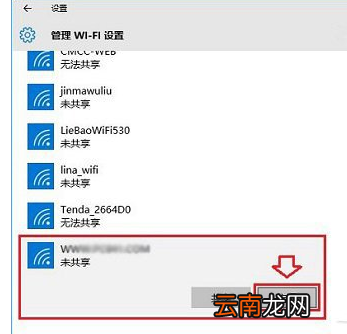
4、最后在管理Wifi设置的最底部“网络已知网络”中找到需要忘记的无线网络,点击此网络名称,在右下角弹出的操作选项中,点击“忘记”就OK了,如图;
文章插图
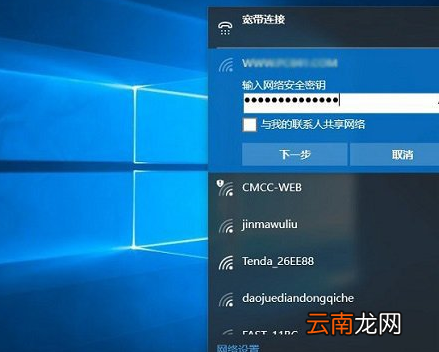
5、忘记此无线网络后,之后就可以点击右下角的无线图标,在弹出的无线列表中,点击重新连接此网络,之后会看到需要重新输入Wifi密码,我们输入新的Wifi密码就可以成功连接了,如图 。
文章插图
根据上文讲述的Win10忘记网络密码的具体解决步骤,你们是不是都明白啦!
- win11退回win10文件还在吗 从win11退回win10
- win11怎么退回win10超过10天 win11怎么退回win10
- 电脑如何设置开机密码 win10电脑如何设置开机密码
- 节约资源 在Vista中安装网络共享打印机
- Win10 rs5如何更新 RS5更新方法分享
- 网络词泡椒凤爪是什么意思?
- 彩虹屁是什么意思?
- iphone能用5g么 iPhone手机能用5g网络吗
- Vista快速进入网络连接窗口
- 华为手机图案解锁忘记了怎么解锁